如何显示WPS云文档功能菜单项

 时间:2024-10-14 09:33:32

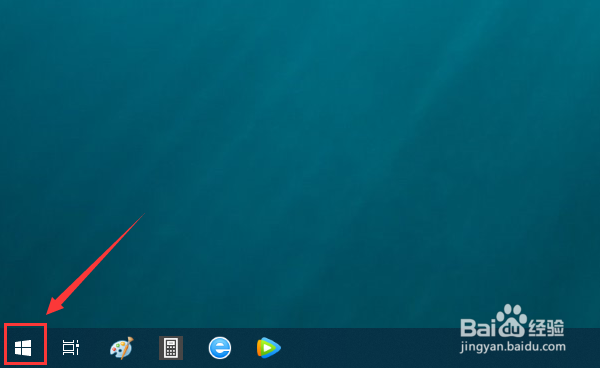
1、在电脑桌面上,点击任务栏左端窗口状“开始”按钮。见下图
如何显示WPS云文档功能菜单项

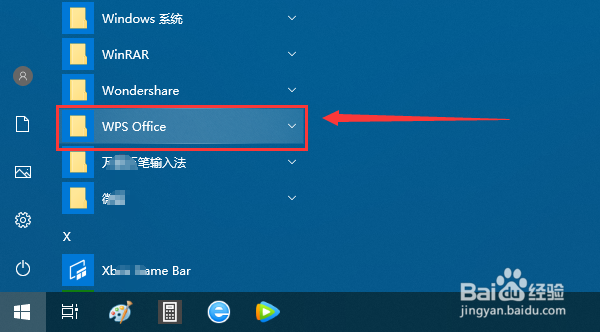
2、接着,在打开的所有程序列表中找到“WPS Office”并点击它。见下图
如何显示WPS云文档功能菜单项

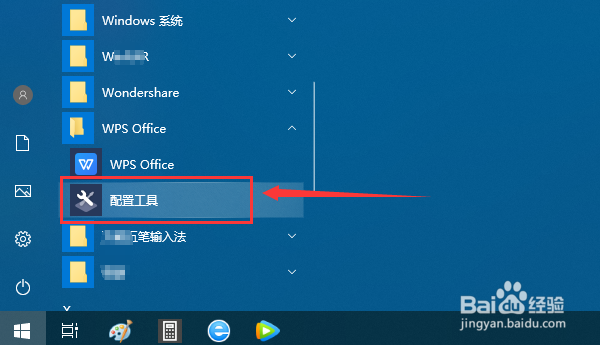
3、在“WPS Office”展开列表中,点击“配置工具”项。见下图

如何显示WPS云文档功能菜单项

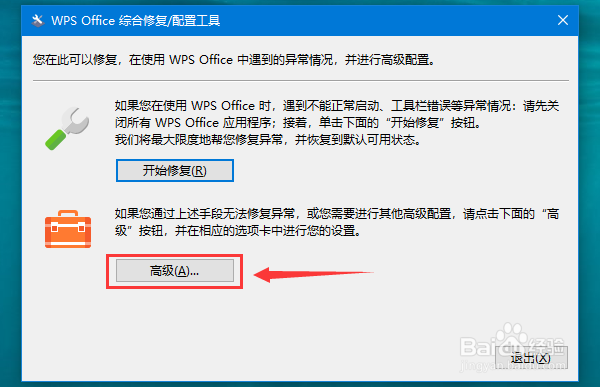
4、在打开的“WPS Office综合修复/配置工具”界面上,点击“高级”按钮。见下图
如何显示WPS云文档功能菜单项

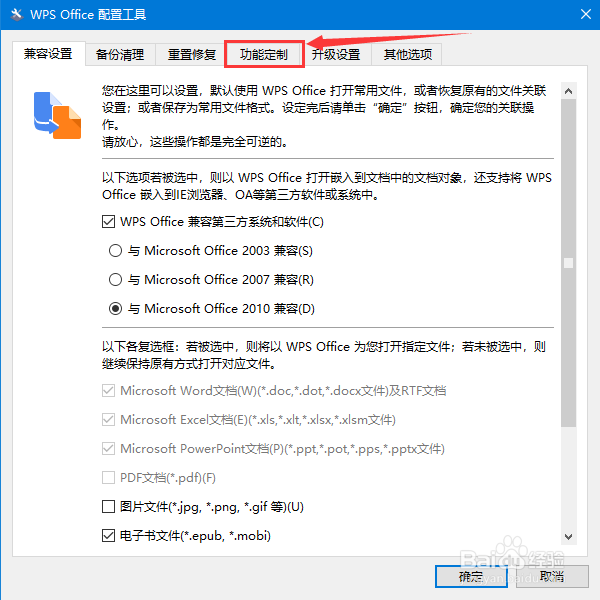
5、在“WPS Office配置工具”界面,点击“功能定制”选项卡。见下图
如何显示WPS云文档功能菜单项

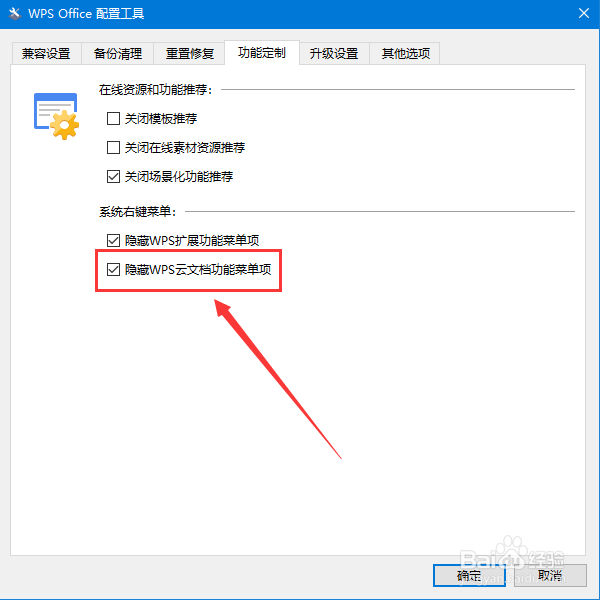
6、打开“功能定制”选项卡后,点击系统右键菜单下的“隐藏WPS云文档功能菜单项”或前面方框,把方框中的勾取消掉。见下图
如何显示WPS云文档功能菜单项

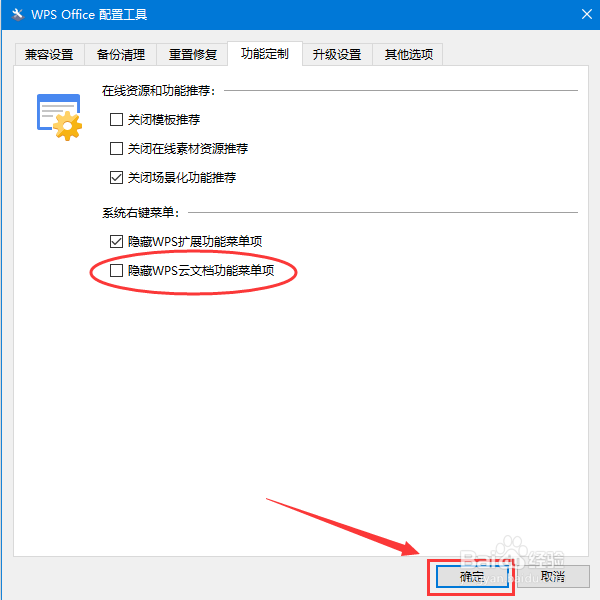
7、当在“隐藏WPS云文档功能菜单项”前面方框中的勾取消后,点击“确定”按钮即可实现显示WPS云文档功能菜单项。见下图
如何显示WPS云文档功能菜单项

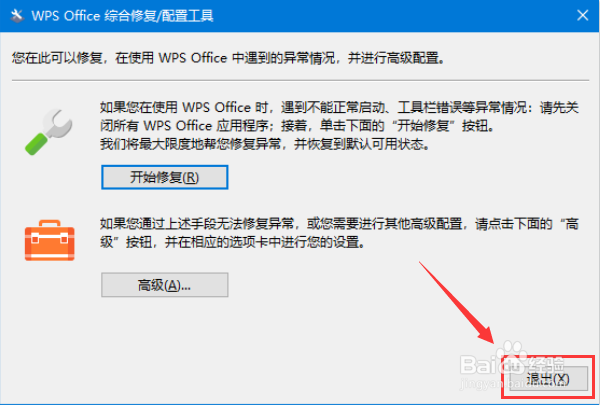
8、开启显示WPS云文档功能菜单项,返回“WPS Office综合修复/配置工具”界面后,点击“退出”按钮即可关闭配置工具界面。见下图
如何显示WPS云文档功能菜单项
  • WPS表格文档怎样插入下拉列表?
  • 怎样在wps中插入一个十字星
  • PLSQL Developer怎么设置显示打印对话框
  • 如何在WPS文档中加入水印及去除水印?
  • Excel文件损坏如何修复
  • 热门搜索
    上传视频怎么赚钱 我的世界桶怎么做 qq共同好友怎么看 怎么爱你都不够 电脑开不开机怎么回事 qq头像怎么换 江淮汽车怎么样 螨虫皮肤病怎么治 幼师辞职信怎么写 工资税怎么算