怎样设置多个工作表禁止输入重复数据

 时间:2026-02-12 08:49:47

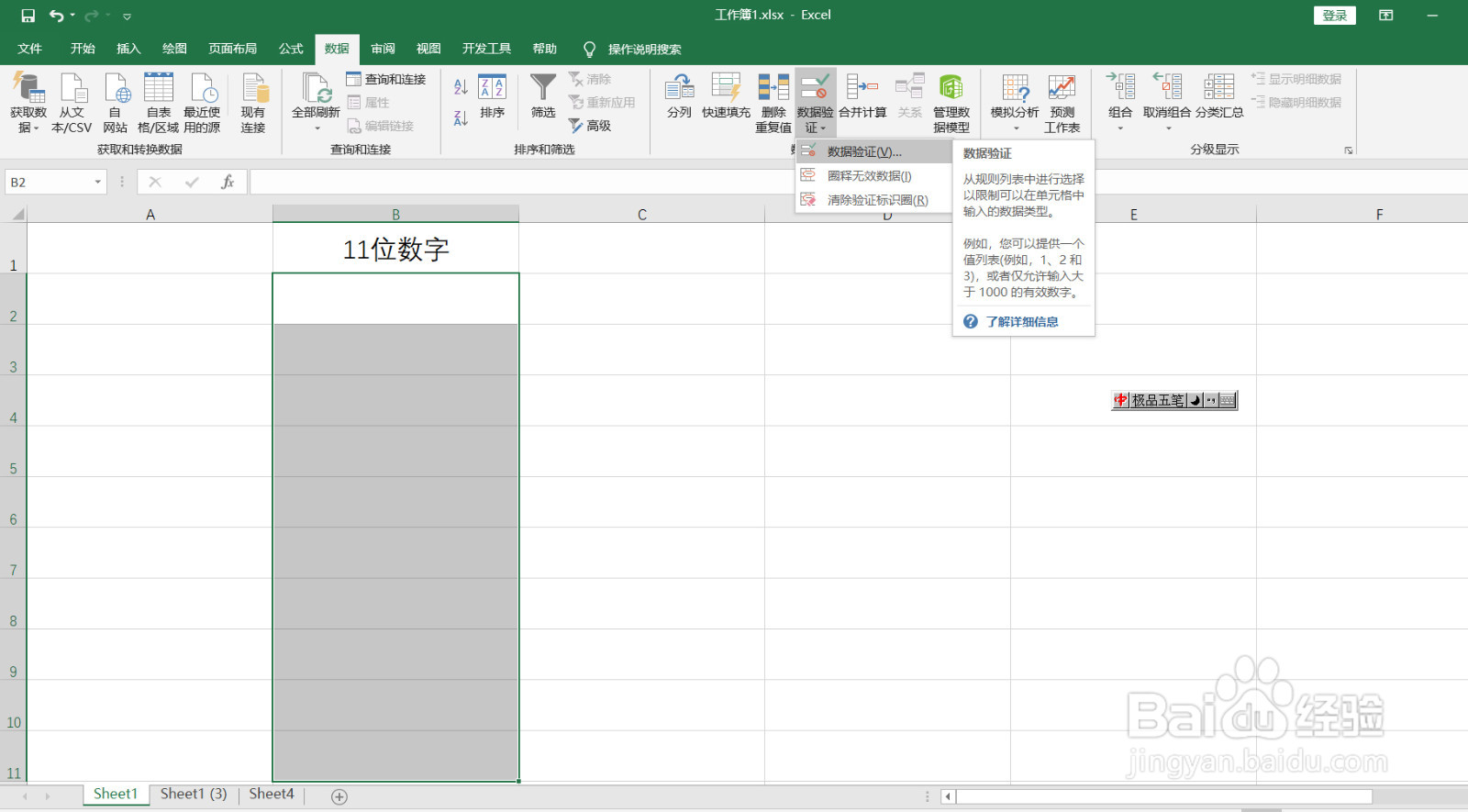
1、在多个工作表的B列输入11位数字,选中单元格区域,在功能区点击数据--数据验证。
怎样设置多个工作表禁止输入重复数据

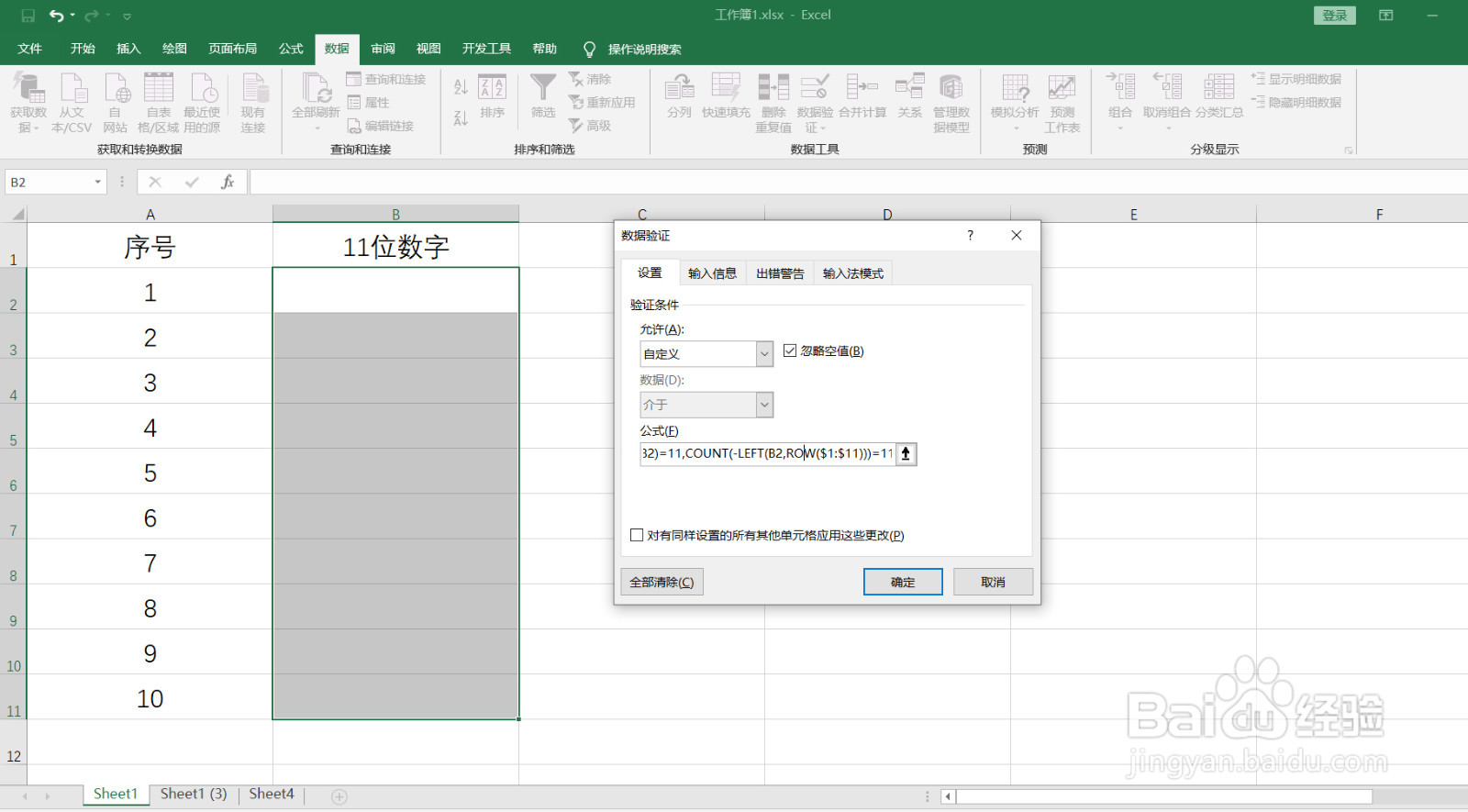
2、在打开的对话框中,允许下拉列表选择自定义,输入公式=AND(SUMPRODUCT(COUNTIF(INDIRECT(ROW($1:$30)&"! b:b"),B2))=1,LEN(B2)=11,COUNT(-LEFT(B2,ROW($1:$11)))=11)。
怎样设置多个工作表禁止输入重复数据

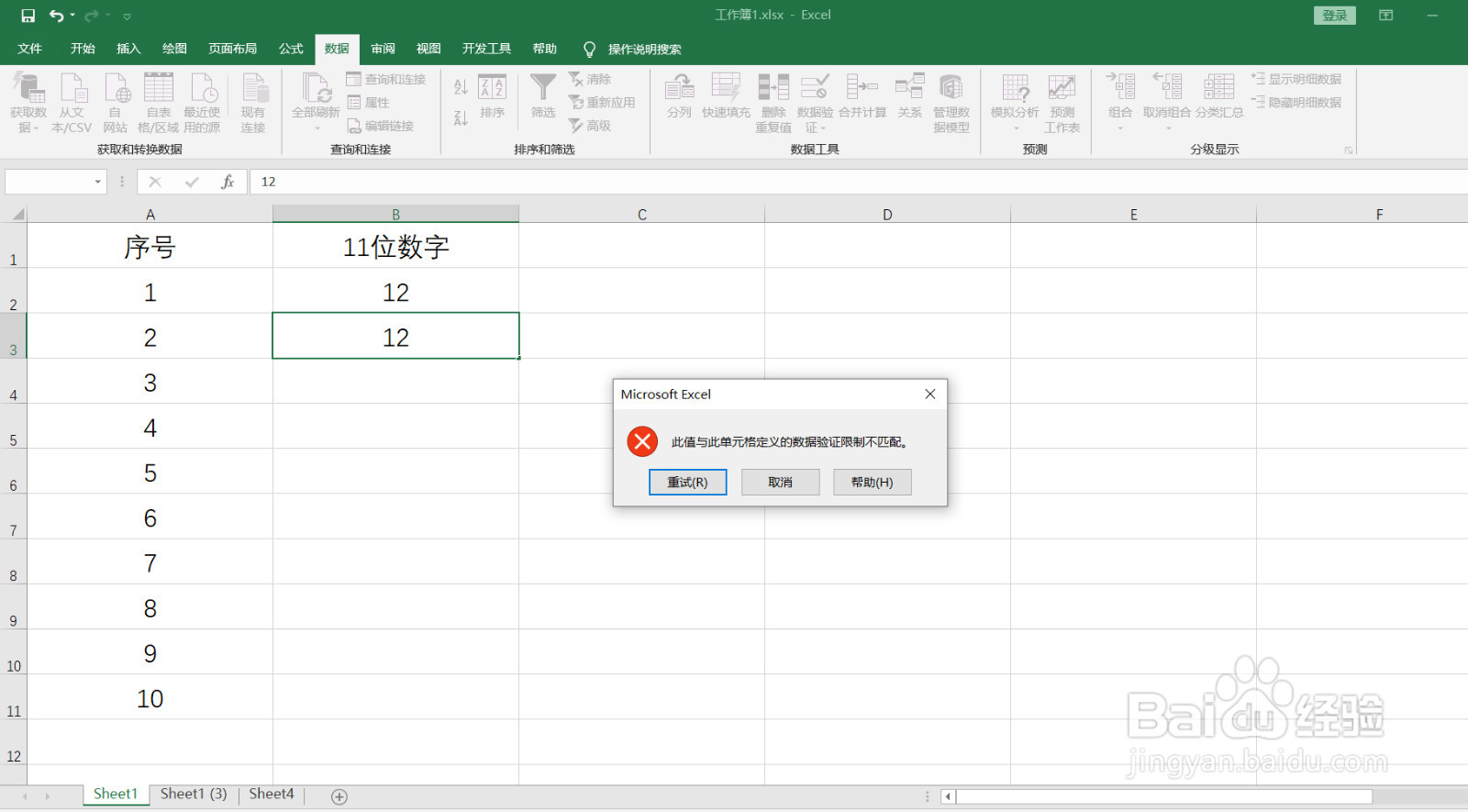
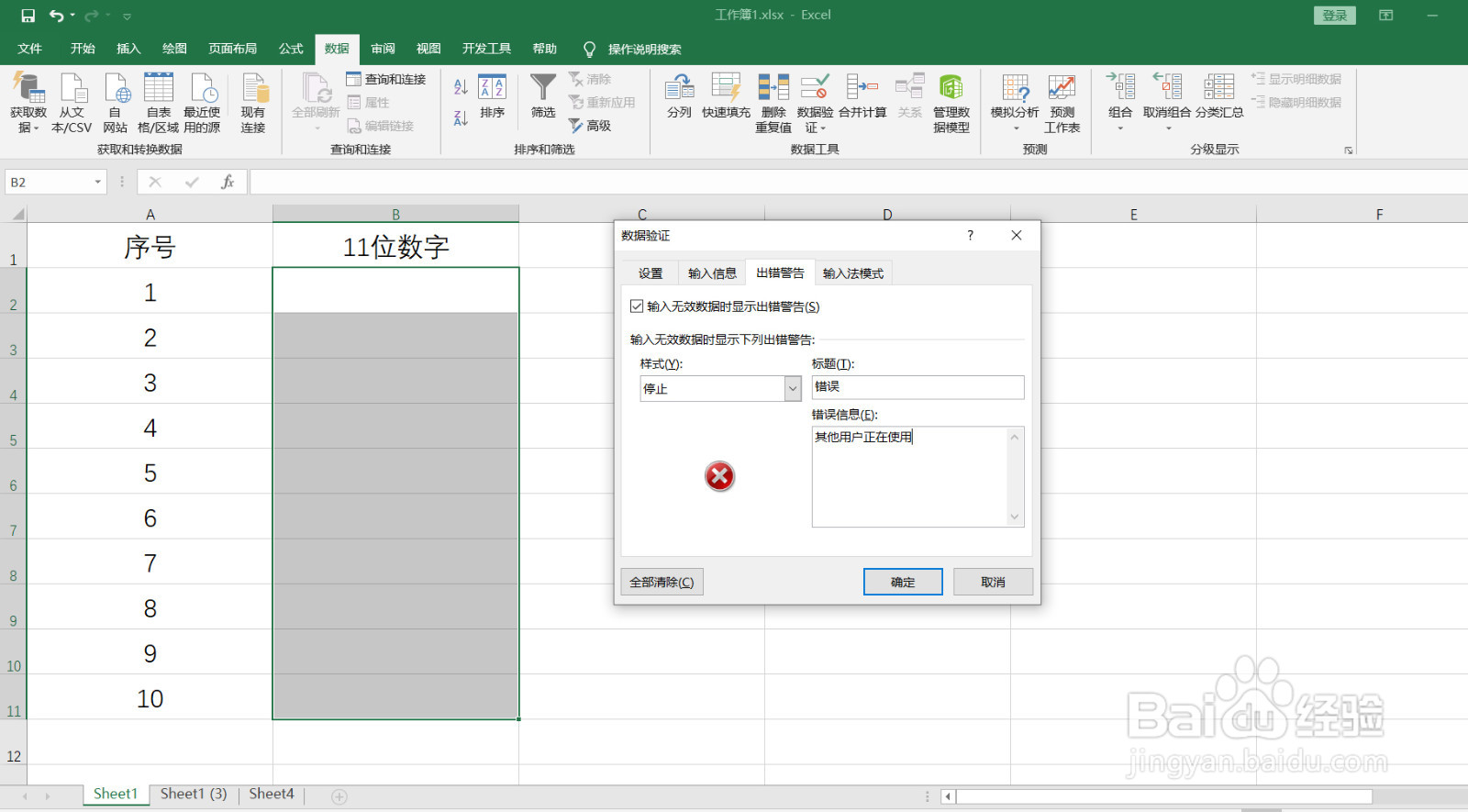
3、接着点击出错警告选项卡,输入标题和错误信息,点击确定。当输入重复数据或不是11位数字时,系统会弹出警告框。
怎样设置多个工作表禁止输入重复数据

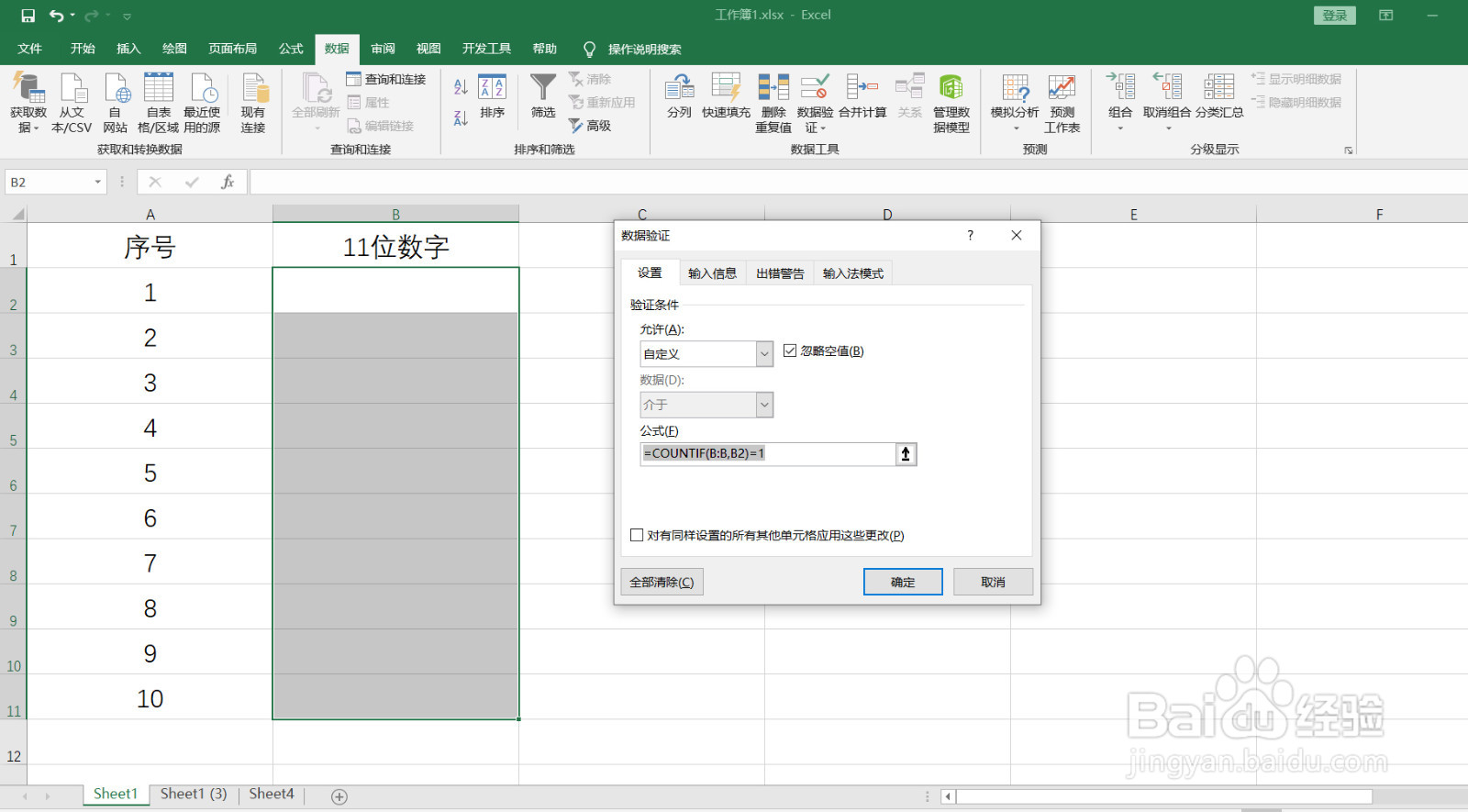
4、针对单个工作表禁止重复数据输入,只需修改公式为=COUNTIF(B:B,B2)=1即可。
怎样设置多个工作表禁止输入重复数据

怎样设置多个工作表禁止输入重复数据

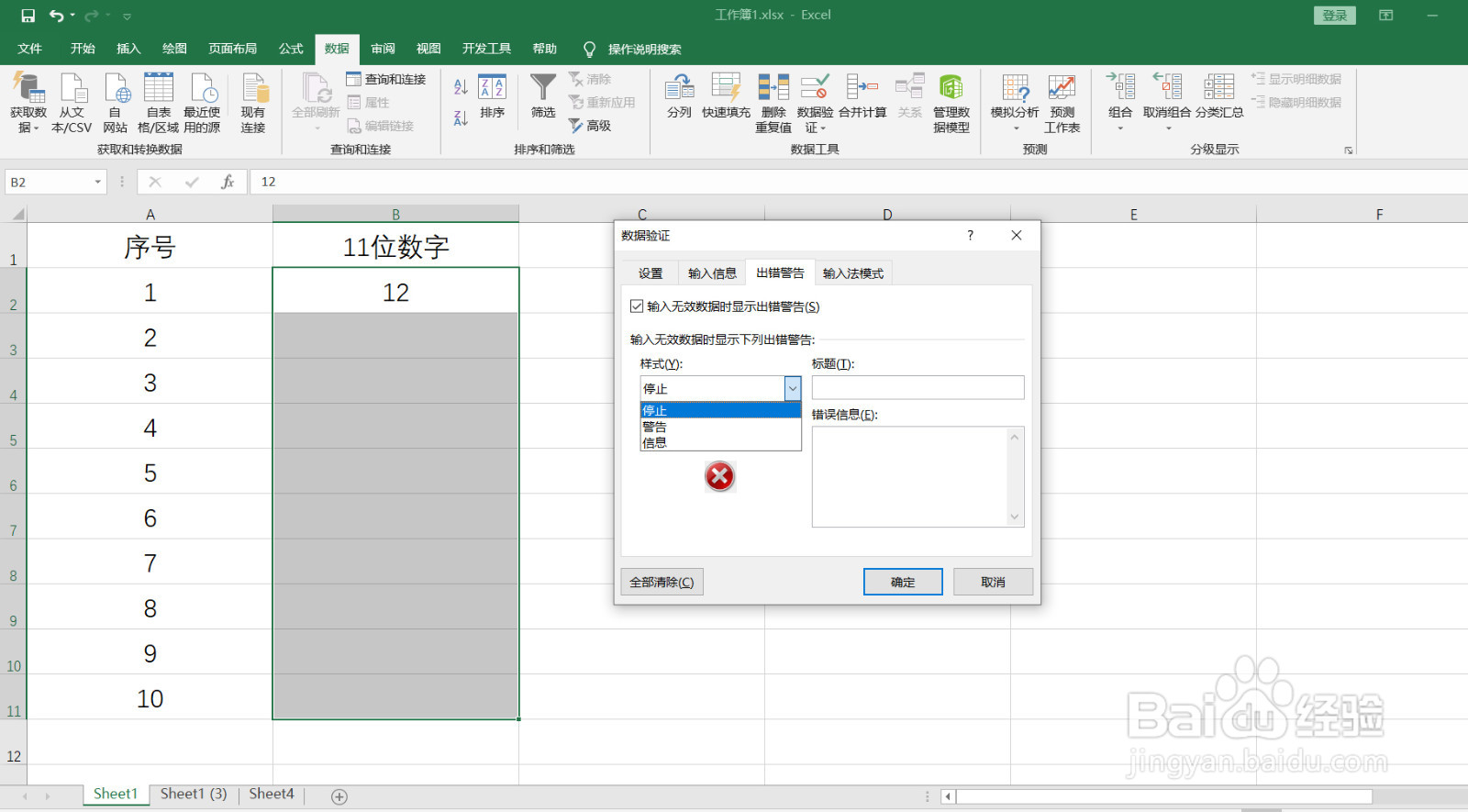
5、在出错警告的样式选项卡有三种选择,禁止数据输入就选择停止,如图。

怎样设置多个工作表禁止输入重复数据

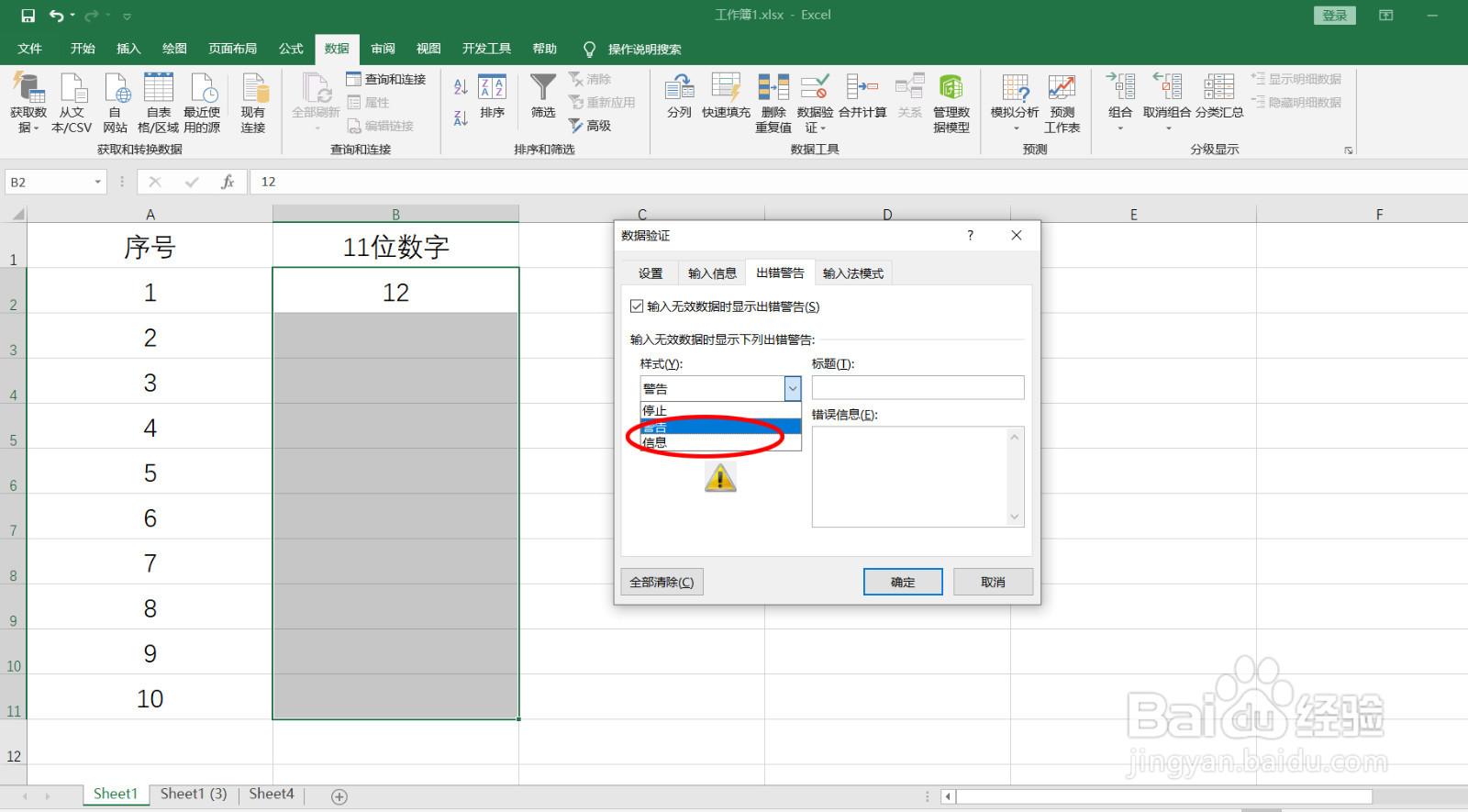
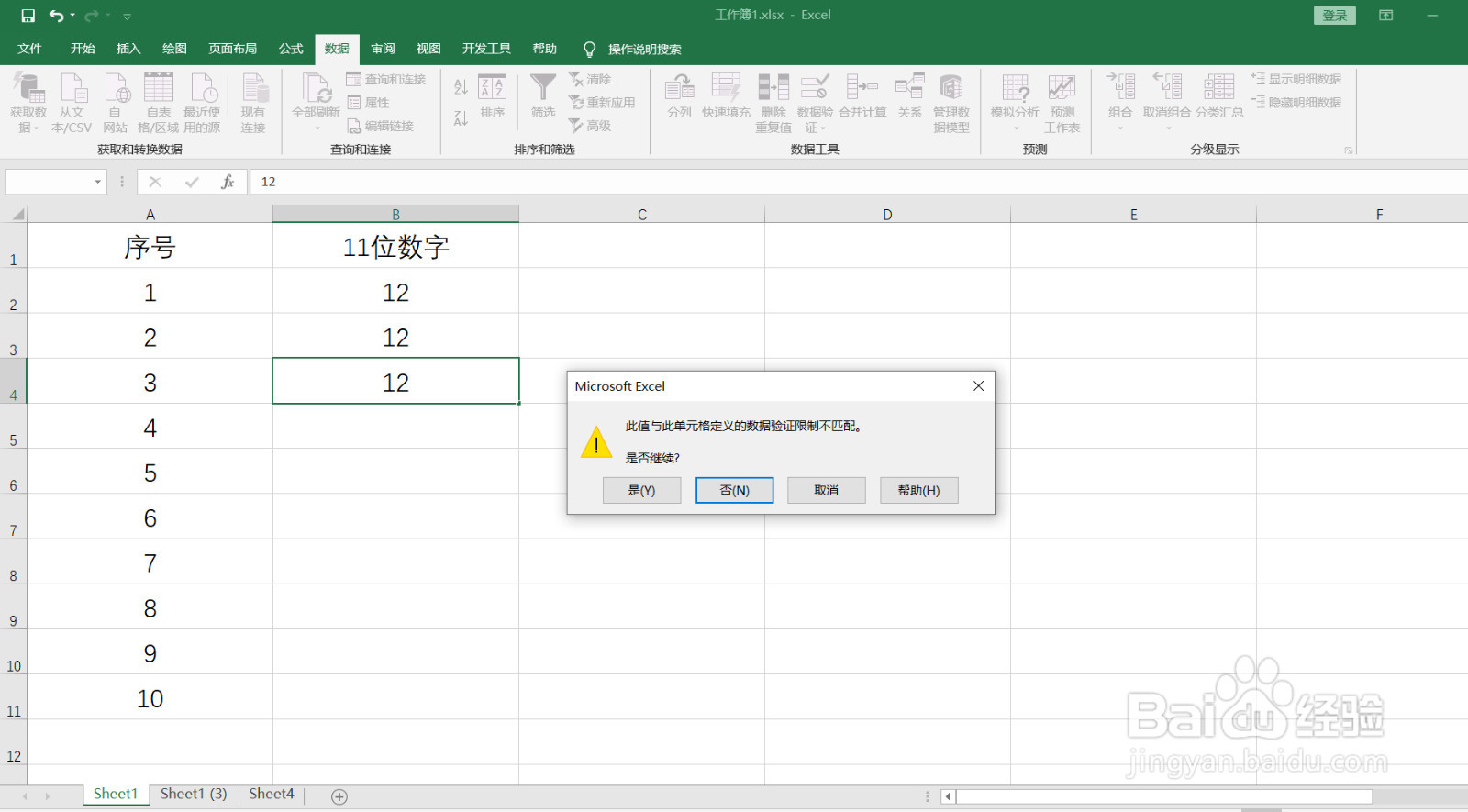
6、如果选择警告或信息,输入重复数据只会提示,不会禁止输入,如图。

怎样设置多个工作表禁止输入重复数据

怎样设置多个工作表禁止输入重复数据

  • excel 如何根据不同列查找配对数据
  • EXCEL怎么利用函数找到符合条件的数据
  • Excel表格怎么筛选包含的数值?
  • 怎样使用函数提取前N名的数字
  • Excel实现多条件判断满足其一技巧
  • 热门搜索
    噱头怎么读 需求分析怎么写 炖盅怎么用 温度计碎了怎么办 古墓丽影9怎么设置中文 宝宝拉稀水怎么办 营业执照注册怎么办理 怎么做月饼 糖画怎么做 兰州交通大学怎么样