PS调整图片文件大小

 时间:2026-02-16 01:15:02

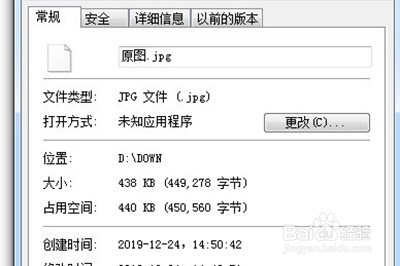
1、首先我们拿下面这个原图来做对比,可以看到大小为439K。
PS调整图片文件大小

2、我们将其图片导入的PS中后,有两种方法可以实现。

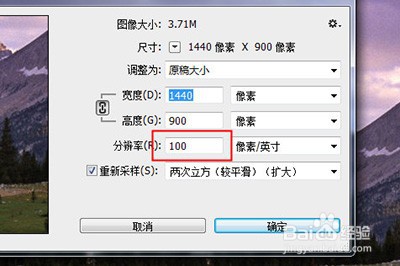
      第一种:我们点击【图像】-【图像大小】(快捷键CTLR+ALT+I),将图片的分辨率调低即可。
PS调整图片文件大小

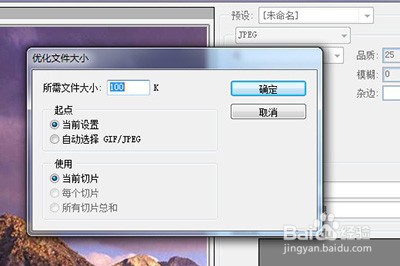
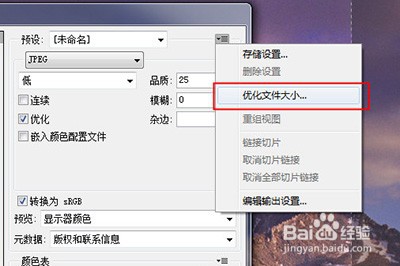
3、  第二种:这种方法最常见,我们使用快捷键CTLR+ALT+SHIFT+S,将图片存储为Web所用格式。

      然后我们点击预设旁边的小箭头,在弹出的菜单中选择【优化文件大小】。
PS调整图片文件大小

4、在文件大小的设置中填写想要的文件大小,最后确定保存即可。

PS调整图片文件大小

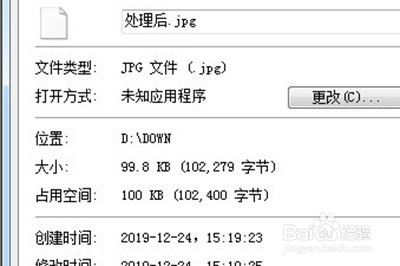
5、 保存好之后我们就可以看到处理后的图片文件大小明显比之前小许多。

PS调整图片文件大小

  • PS 2018如何删除剪裁的像素
  • PS2019中怎样设置多界面显示样式
  • PS中如何增加图片中颜色的对比
  • PS 如何缩小背景层以适应其他层
  • ps修图软件如何进行全部选取呢?
  • 热门搜索
    运动轿车 幼儿交通安全知识 蓝砂石的功效与作用 李宁牌运动鞋 什么是癔病 香梨的功效与作用 大料的功效与作用 龙爪的功效与作用 静电场知识点 黄连的功效与作用