1、在windows7电脑系统桌面上,选择【Camtasia Studio 8】进入。

2、在“Camtasia Studio 8”软件工具面板中,选择【文件】进入。
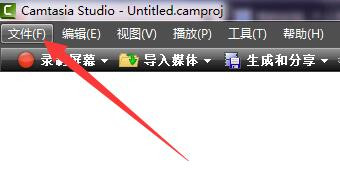
3、在“文件”弹出下拉选择框中,选择【导入媒体】进入。

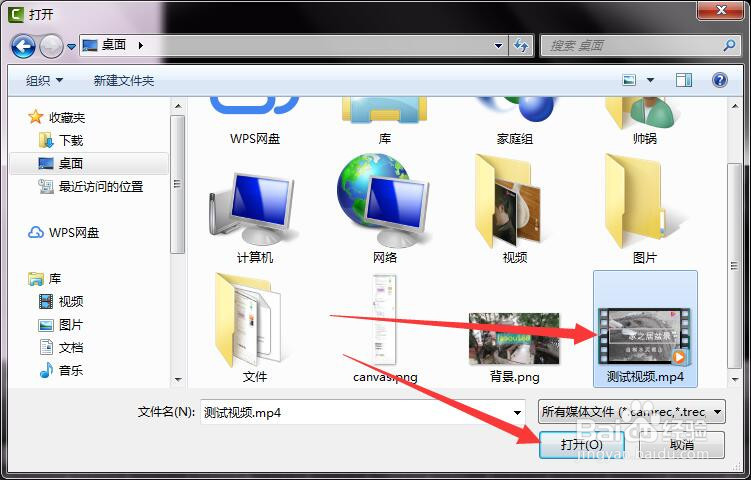
4、在“打开”弹框中,选中【测试视频.mp4】,选择【打开】进入。
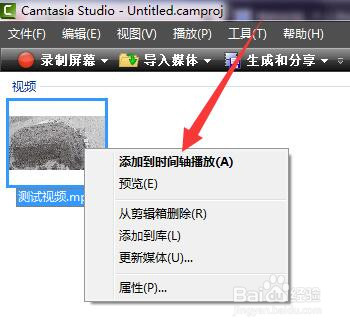
5、在“测试视频.mp4”视频上点击右键,并选择【添加到时间轴播放】进入。
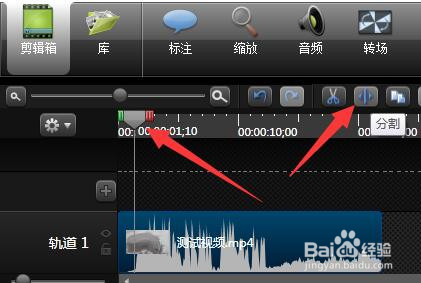
6、在视频时间条上,把滚动条拉动到要剪切的位置,选择【分割】图标进入。
7、在视频时间条上,选中需要删除的视频片段。
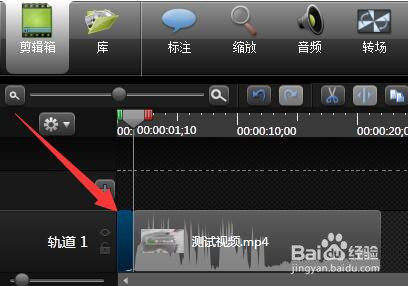
8、在“Camtasia Studio 8”软件工具面板中,选择【生成和分享】进入。

9、在“生成向导”弹框中,选中【MP4 only(up to 720p)】,选择【下一步】进入。

10、在“生成向导”的下一步弹框中,填写“项目名称”为【测试视频.mp4】,选择【完成】完成操作。

1、在windows7电脑系统桌面上,选择【Camtasia Studio 8】进入。
2、在“Camtasia Studio 8”软件工具面板中,选择【文件】进入。
3、在“文件”弹出下拉选择框中,选择【导入媒体】进入。
4、在“打开”弹框中,选中【测试视频.mp4】,选择【打开】进入。
5、在“测试视频.mp4”视频上点击右键,并选择【添加到时间轴播放】进入。
6、在视频时间条上,把滚动条拉动到要剪切的位置,选择【分割】图标进入。
7、在视频时间条上,选中需要删除的视频片段。
8、在“Camtasia Studio 8”软件工具面板中,选择【生成和分享】进入。
9、在“生成向导”弹框中,选中【MP4 only(up to 720p)】,选择【下一步】进入。
10、在“生成向导”的下一步弹框中,填写“项目名称”为【测试视频.mp4】,选择【完成】完成操作。
