1、首先,我们选中销售部下的三个姓名,如下图所示。

2、然后按住快捷键Alt+Shift+→,然后就可以快速进行分组,如下图所示,左边就会出现一个分组标识。
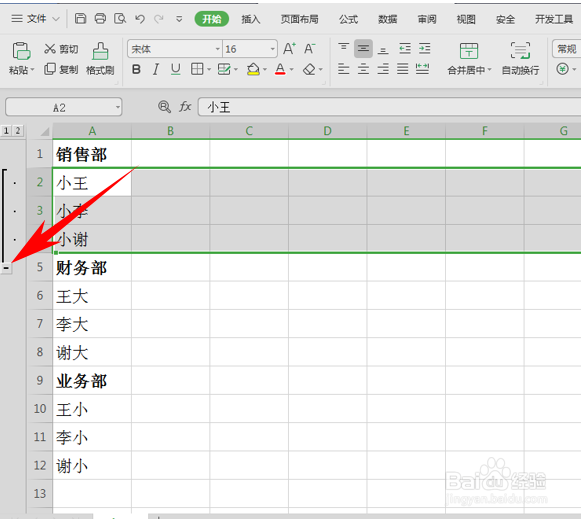
3、然后依次选中部门下面的人名,重复上述操作,我们看到左边都已经按部门分好组了。

4、当我们按加减号的时候还可以一键隐藏或显示数据哦,如下图所示。

5、那么,在WPS表格与Excel表格当中,给数据手动分组的方法,是不是非常简单呢,你学会了吗?
时间:2026-05-01 20:19:40
1、首先,我们选中销售部下的三个姓名,如下图所示。
2、然后按住快捷键Alt+Shift+→,然后就可以快速进行分组,如下图所示,左边就会出现一个分组标识。
3、然后依次选中部门下面的人名,重复上述操作,我们看到左边都已经按部门分好组了。
4、当我们按加减号的时候还可以一键隐藏或显示数据哦,如下图所示。
5、那么,在WPS表格与Excel表格当中,给数据手动分组的方法,是不是非常简单呢,你学会了吗?
