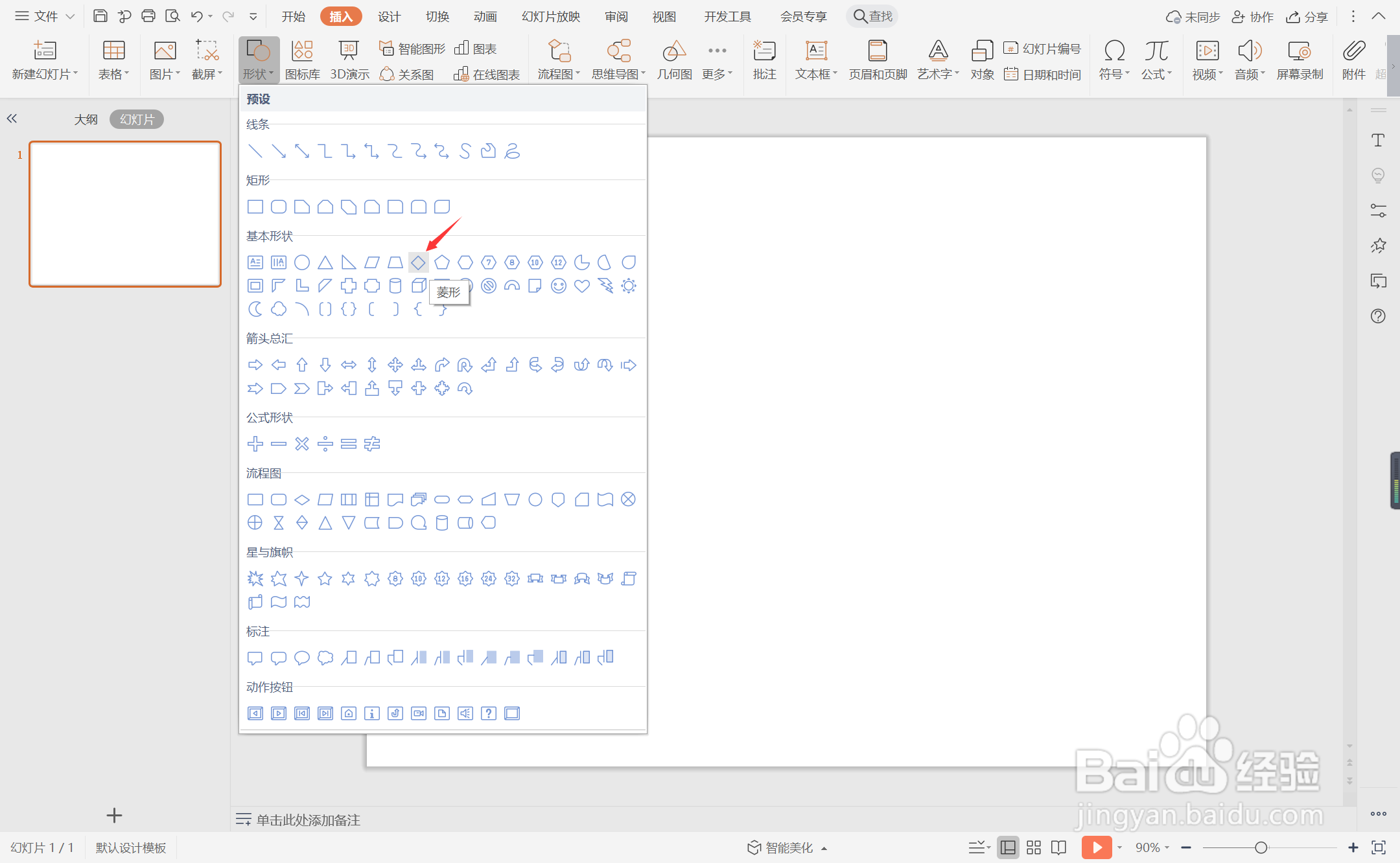
1、在插入选项卡中点击形状,选择其中的菱肥温形。
2、在页面上绘制出大小一致的菱形,放置在页面的中间位置。

3、选中菱形喝净,在绘图工具中点击填充,选择绿色和灰色进行填充,并设置为无边框。

4、接着再插入菱形的背景图片,放置在如图所示的位置。

5、插入直线,颜色填充填充为白色,线条宽度设置为1.5磅,放置在菱形中。

6、在直线上方输入段落序号,在直线下方输入内容,字体填充为白色,这样产品运营型敏英何段落排版就制作完成了。

时间:2026-04-25 11:23:04
1、在插入选项卡中点击形状,选择其中的菱肥温形。
2、在页面上绘制出大小一致的菱形,放置在页面的中间位置。
3、选中菱形喝净,在绘图工具中点击填充,选择绿色和灰色进行填充,并设置为无边框。
4、接着再插入菱形的背景图片,放置在如图所示的位置。
5、插入直线,颜色填充填充为白色,线条宽度设置为1.5磅,放置在菱形中。
6、在直线上方输入段落序号,在直线下方输入内容,字体填充为白色,这样产品运营型敏英何段落排版就制作完成了。
