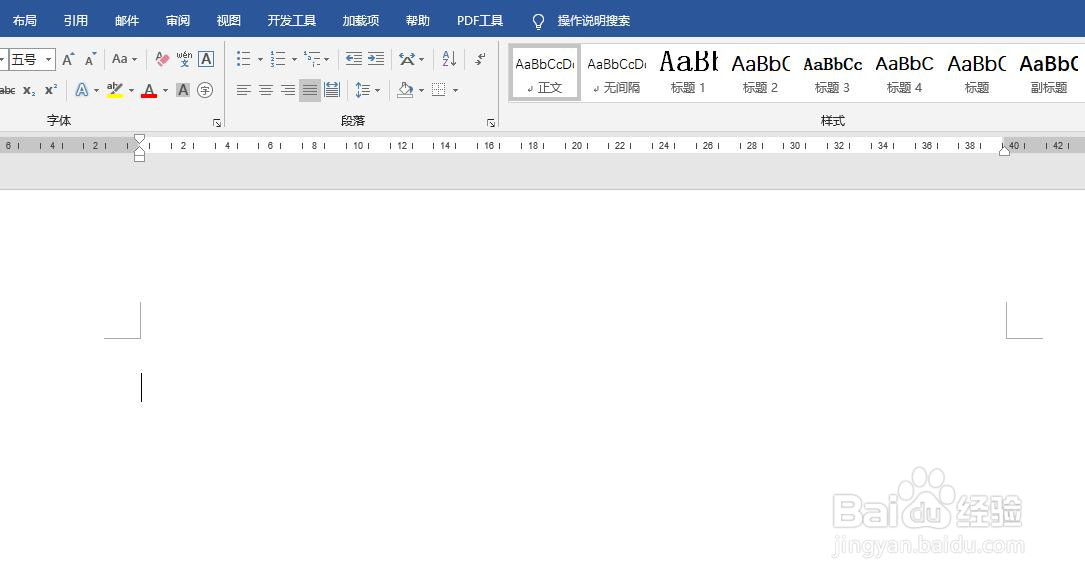
1、在电脑上新建一个word文档,打开文档后如图所示。
2、在文档中输入一些测试文本,如图所示。

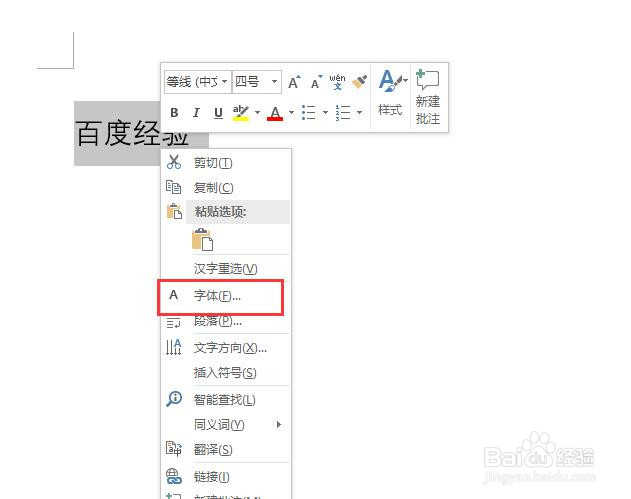
3、选中文本内容,右键单击文本,弹出下拉列表中点击“字体”。
4、弹出字体窗口,在字体选项卡中找到“中文字体“,如图所示。

5、点击中文字体下方的三角下拉按钮,弹出列表中点击”华为新魏“。

6、然后点击字体窗口的确定按钮,页面中的文本就会变成华为新魏字体,效果如图所示。


时间:2026-04-21 22:35:20
1、在电脑上新建一个word文档,打开文档后如图所示。
2、在文档中输入一些测试文本,如图所示。
3、选中文本内容,右键单击文本,弹出下拉列表中点击“字体”。
4、弹出字体窗口,在字体选项卡中找到“中文字体“,如图所示。
5、点击中文字体下方的三角下拉按钮,弹出列表中点击”华为新魏“。
6、然后点击字体窗口的确定按钮,页面中的文本就会变成华为新魏字体,效果如图所示。
