如何实现WORD边框格式复制与粘贴

 时间:2026-02-14 04:15:18

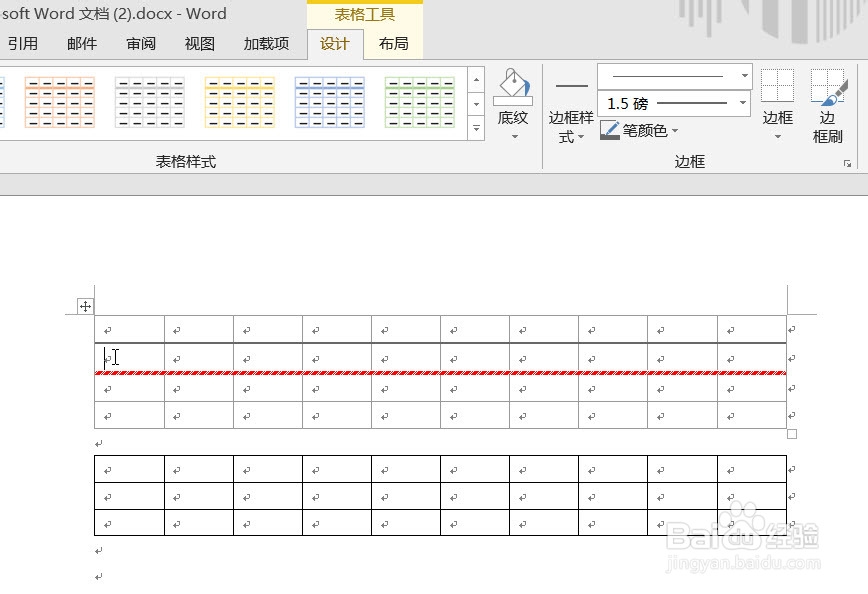
1、打开编辑中的文档,鼠标定位到需要吸取边框的表格边框处
如何实现WORD边框格式复制与粘贴

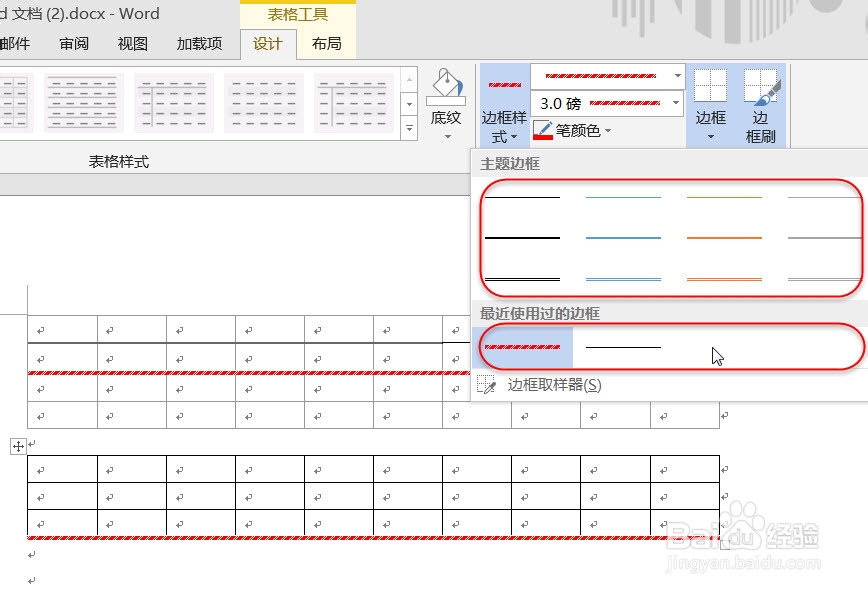
2、切换到“表格工具-设计”选项卡,单击“边框”组中的“边框样式”按钮,下拉列表中单击“边框取样器”选项,如图所示。

如何实现WORD边框格式复制与粘贴

3、此时鼠标变为“吸管”样式,如下图所示

如何实现WORD边框格式复制与粘贴

4、移动“吸管”到红色边框上点击,即可把此边框格式吸取,注意此时鼠标“吸管”样式会变成“毛笔”样式

如何实现WORD边框格式复制与粘贴

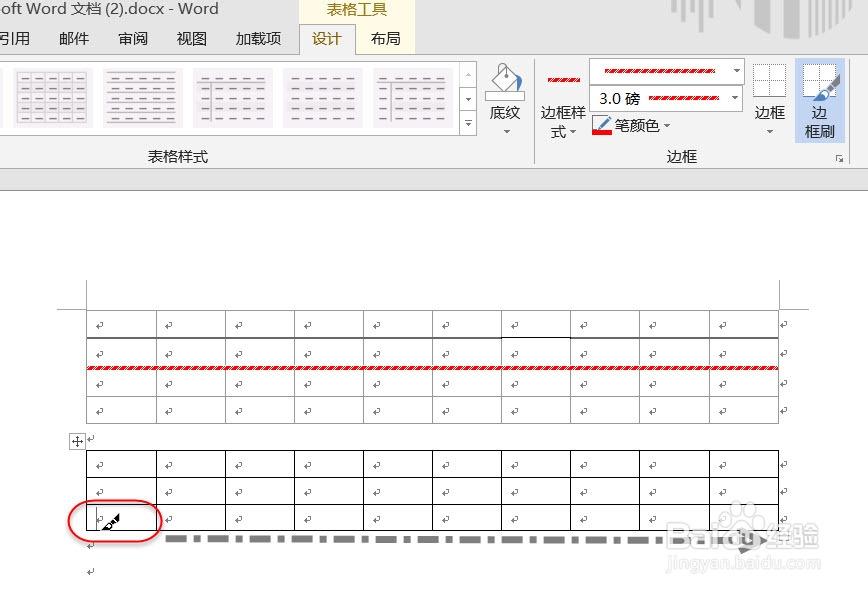
5、再移动“毛笔”到下面表格处,并拖动鼠标

如何实现WORD边框格式复制与粘贴

如何实现WORD边框格式复制与粘贴

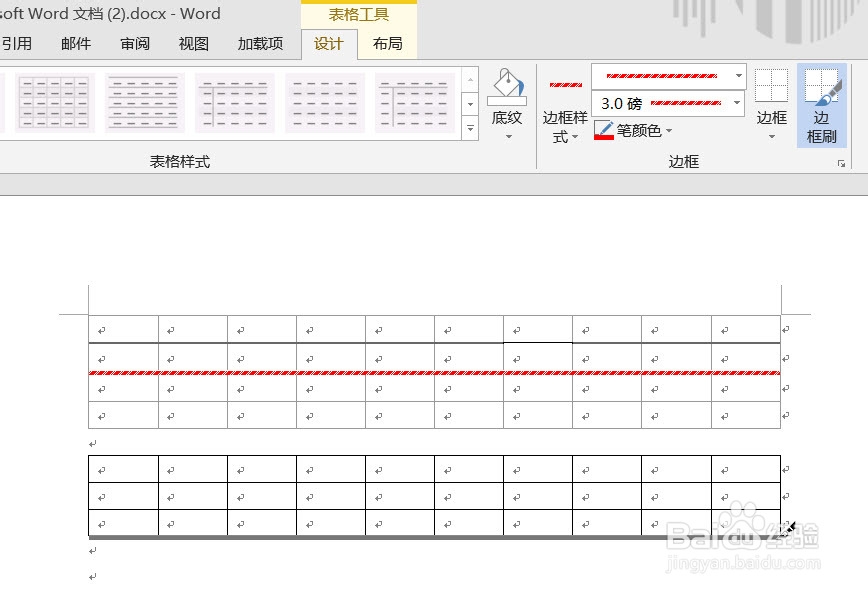
6、放开鼠标后,边框格式被复制过来了!!!

如何实现WORD边框格式复制与粘贴

7、总结:系统已帮我们建立了很多主题边框,可以直接拿来使用,最近使用过的边框也会被保留下来,以备选取。
如何实现WORD边框格式复制与粘贴

  • word怎么整体复制文本框
  • word怎么复制一页一模一样的?
  • 文字复制到word显示不全
  • 怎么把word一页复制到另外一页
  • word文档左右两边留白的区域怎么调小一些
  • 热门搜索
    珀莱雅怎么样 公众号怎么申请 安易贷怎么样 多宝鱼怎么做 怎么理财收益最大 微信小号怎么弄 match怎么读 微信怎么屏蔽群消息 图表怎么做 我的世界怎么打开背包