1、首先,打开需要编辑的Excel文档,点击“D2”单元格输入函数“=RANK”,然后按键盘上的Ctrl+A键;如图所示:
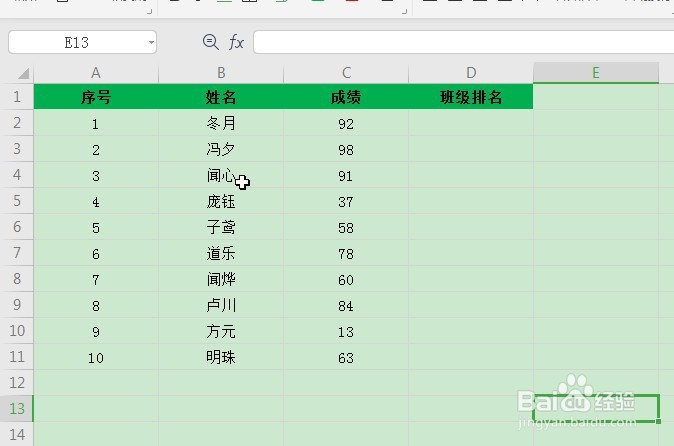
2、在弹出“函数参数”界面中,在“数值”后面的文本中输入“C2”,在“引用”后面的文本框中输入“$C$2:$C$11”,然后点击“确定”按钮即可;如图所示:

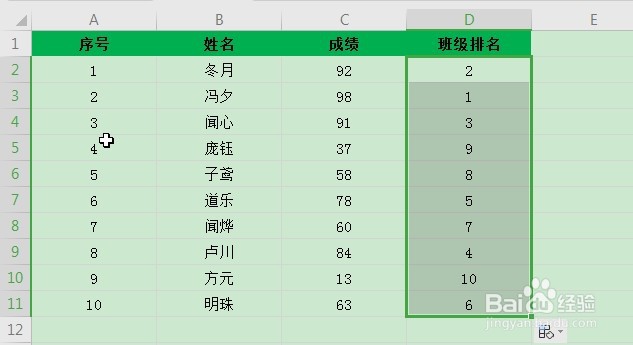
3、通过以上操作完成之后,可以看到冬月的成绩排名为2;如图所示:

4、选中“D2”单元格,在“D2”单元格右下角出现“+”标志点击鼠标左键向下拖拽即可填充全部排名情况。如图所示:
5、以上是Excel如何给分数进行排名的讲解全过程,操作完保存文件即可;希望对大家有所帮助!记得关注我给小编我点个赞哦...
