1、新建一个“合孝光荡成”。

2、导入两段素材。
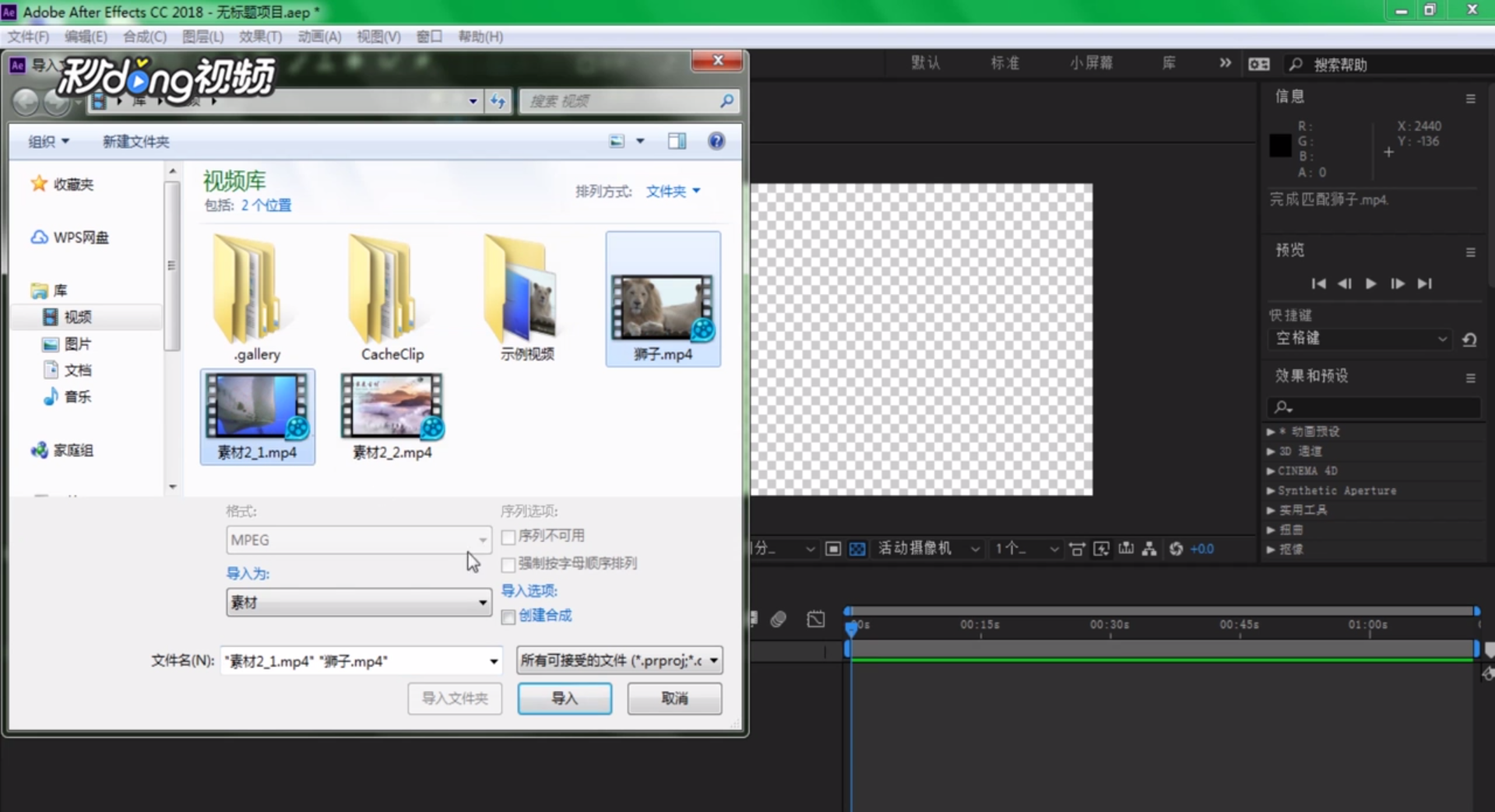
3、将素材拖动到“合成”上。
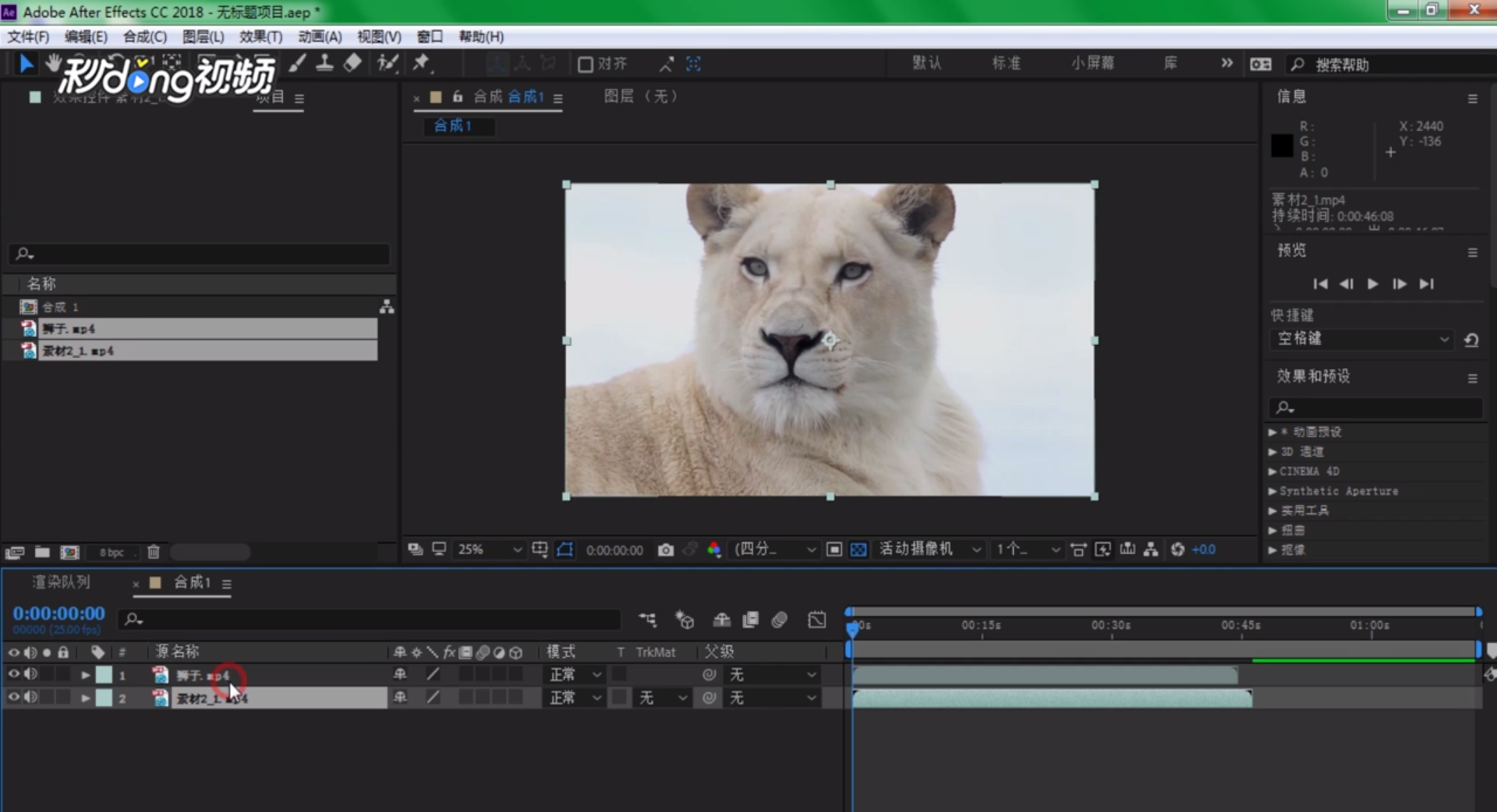
4、将两段素材首尾相接。

5、快捷键“ctrl+Y”,新建一个黑色的纯色图层。

6、在素材的首尾拒爬相连处,截断纯色图层。

7、单击“纯色图层”前面的“三角”板驾图标。

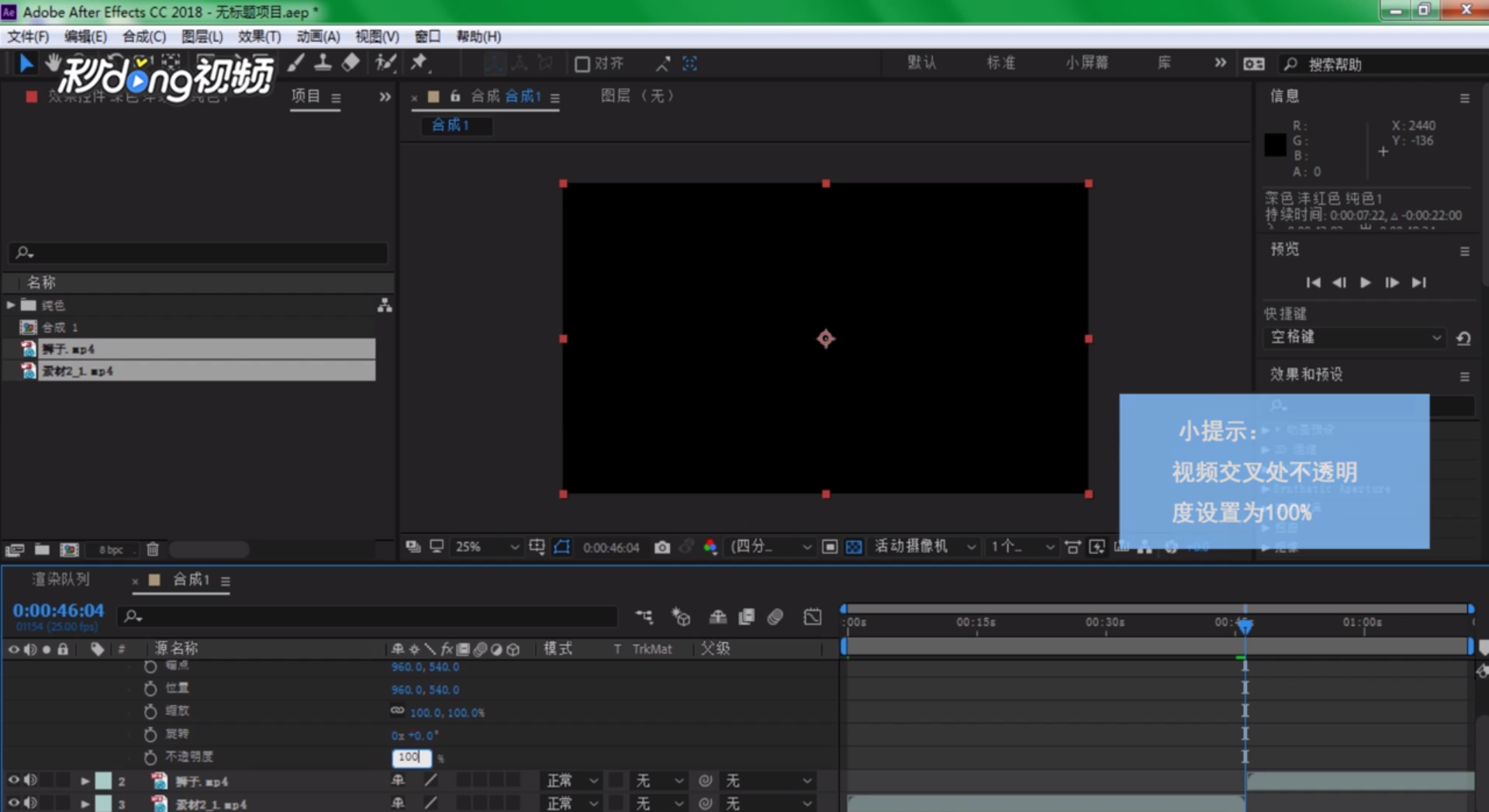
8、单击“变换”按钮,给不透明度打上“关键帧”。

9、视频交叉处不透明度设置为“百分之百”,两端设置为“百分之零”即可。
时间:2026-04-22 12:12:19
1、新建一个“合孝光荡成”。
2、导入两段素材。
3、将素材拖动到“合成”上。
4、将两段素材首尾相接。
5、快捷键“ctrl+Y”,新建一个黑色的纯色图层。
6、在素材的首尾拒爬相连处,截断纯色图层。
7、单击“纯色图层”前面的“三角”板驾图标。
8、单击“变换”按钮,给不透明度打上“关键帧”。
9、视频交叉处不透明度设置为“百分之百”,两端设置为“百分之零”即可。
