PS中如何给图片局部调亮

 时间:2026-02-14 05:19:28

1、打开“Photoshop”。

PS中如何给图片局部调亮

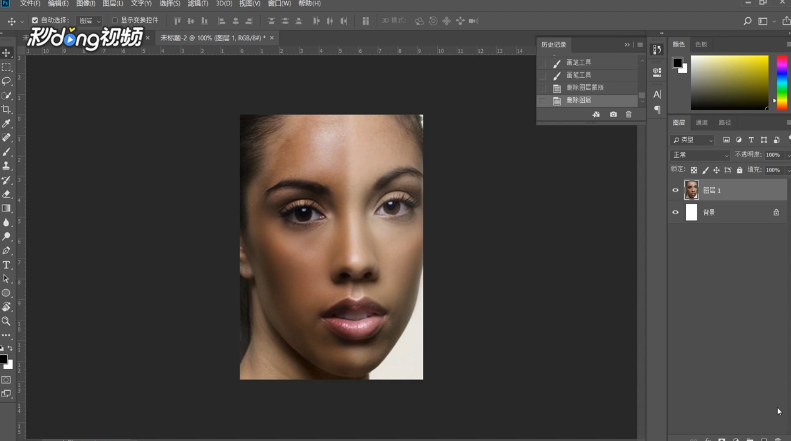
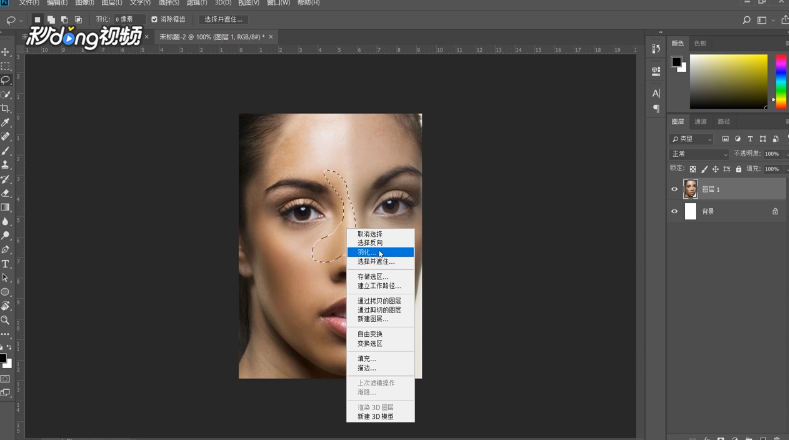
2、方法一:用多边形套索工具或其他创建选区工具,选取左侧要调整的部分,点击右键或“Shift+F6”键,羽化8个像素左右,不羽化边缘会很生硬。

PS中如何给图片局部调亮

3、按“Ctrl+M”键,调出曲线面板,用曲线将选区部分调亮。

PS中如何给图片局部调亮

4、初步调整后,发现还有较小的地方偏暗。用同样的方法选区,羽化后用曲线调亮。
PS中如何给图片局部调亮

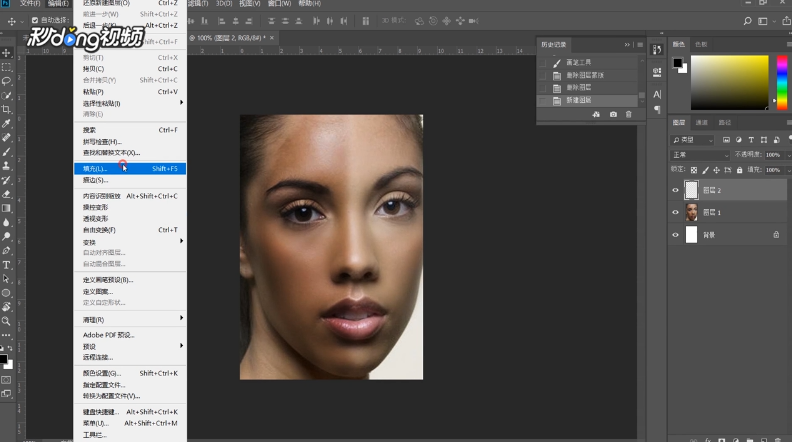
5、方法二:在副本层上新建一个图层,填充白色,图层模式设置为“柔光”。

PS中如何给图片局部调亮

6、按“Alt”键加“图层蒙版”图标,给图层添加黑色蒙版,用白色画笔给人物左侧需要调亮的地方慢慢涂抹,直到完成最终效果,一定要在蒙版状态下涂抹。

PS中如何给图片局部调亮

  • ps如何将图片某一区域调暗
  • ps怎么把图片局部变亮一点
  • 怎么用ps快速局部调整暗部或者亮部
  • PS怎么进行局部提亮
  • ps怎么调整局部曝光
  • 热门搜索
    男性养生保健大全 你画我猜题目大全 恐龙游戏大全 怎么修改mac地址 班规大全 怎么改变命运 吉他六线谱怎么看 扣12分怎么处理 男士运动鞋品牌大全 鲤鱼的做法大全