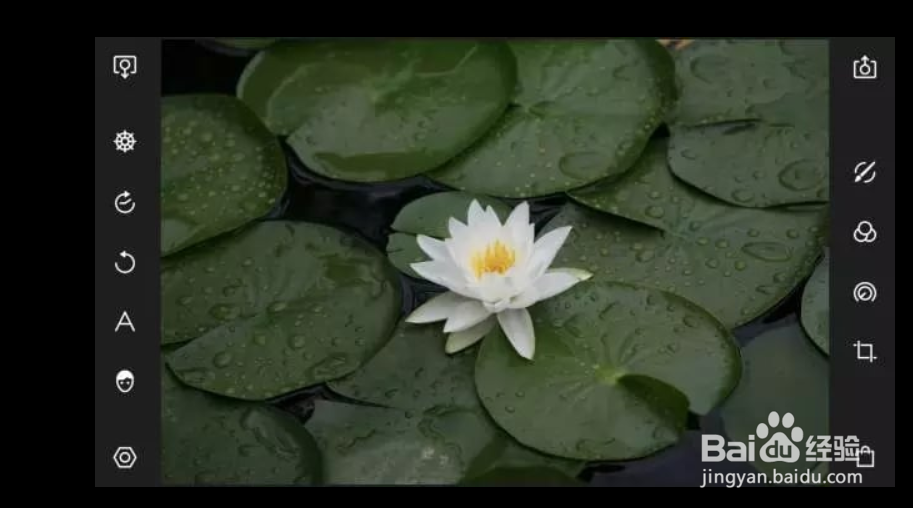
1、首先我们打开一张睡莲照片
2、然后我们进入局部调整工具
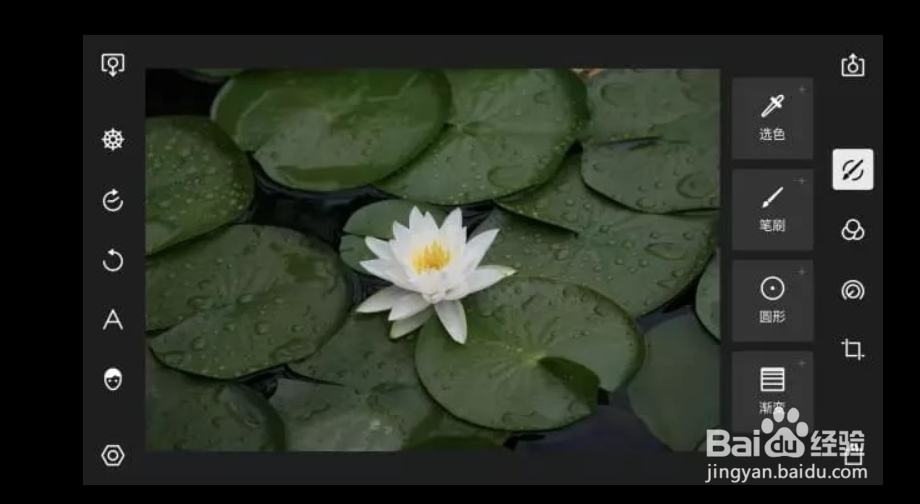
3、新建一个选色调整
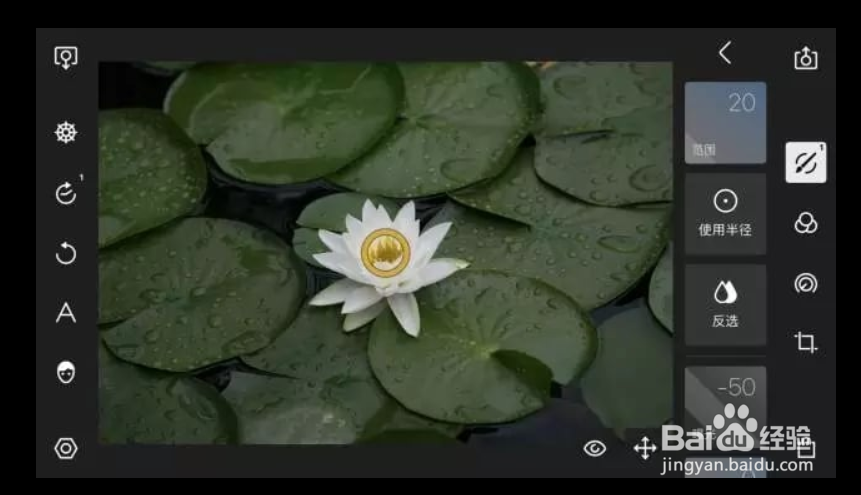
4、这时候画面中会出现一个圆圈,当我们移动这个圆圈的时候,画面中会出现一些红色的区域
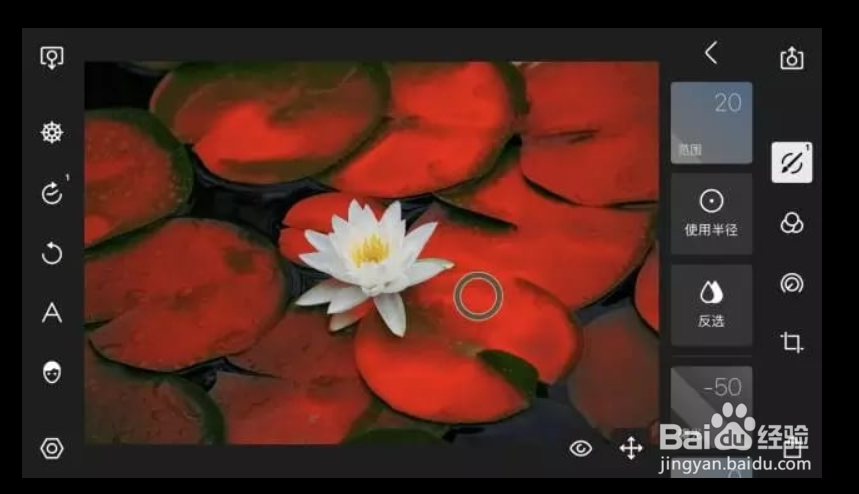
5、这些红色的区域就表示被我们选中的区域,因为我们想要得到的是暗调莲花的效果,所以我们需要让整个红色区域覆盖住莲叶,因此我们提高选色工具的范围
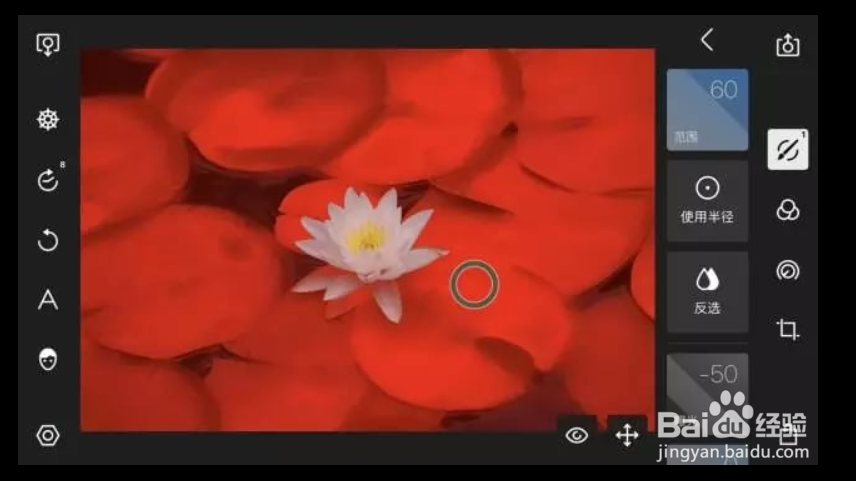
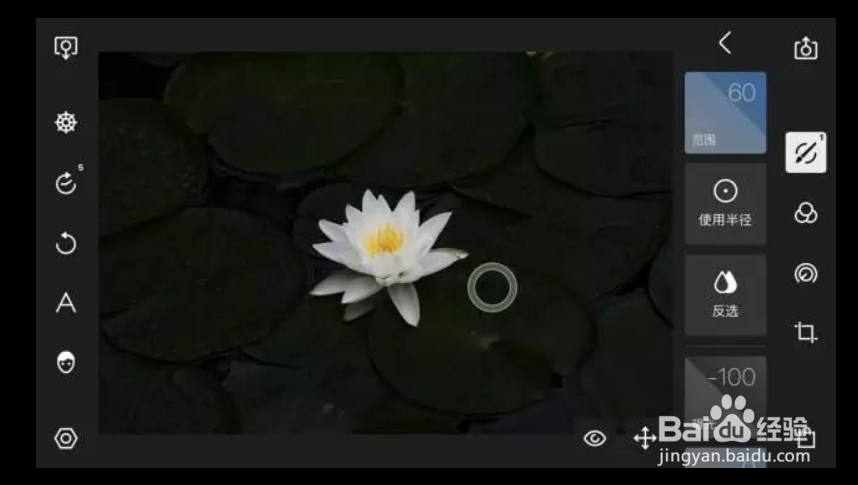
6、这样我们所有的调整就只会应用于莲叶了,我们降低曝光,让整个莲叶变成暗调,以此凸显莲花
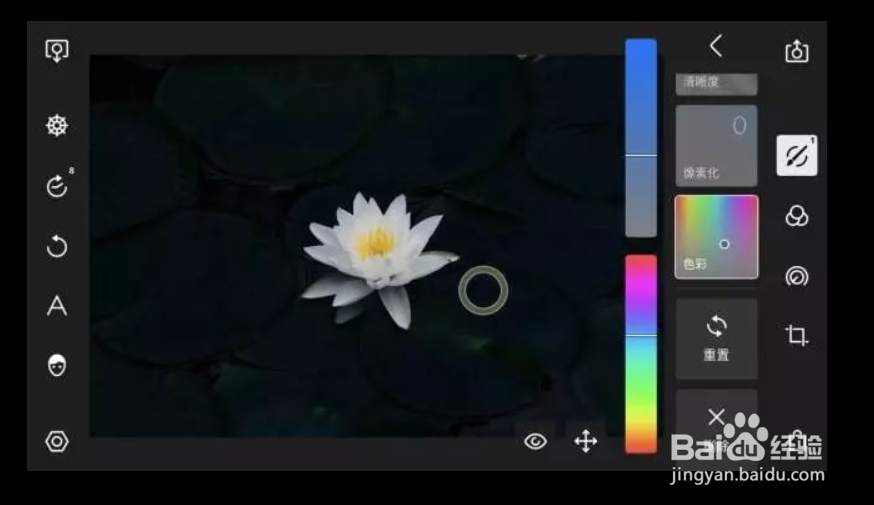
7、最后我们还可以利用颜色工具为画面的暗部加入一些蓝色,以此营造一种蓝色暗调的效果
时间:2026-05-08 12:24:42
1、首先我们打开一张睡莲照片
2、然后我们进入局部调整工具
3、新建一个选色调整
4、这时候画面中会出现一个圆圈,当我们移动这个圆圈的时候,画面中会出现一些红色的区域
5、这些红色的区域就表示被我们选中的区域,因为我们想要得到的是暗调莲花的效果,所以我们需要让整个红色区域覆盖住莲叶,因此我们提高选色工具的范围
6、这样我们所有的调整就只会应用于莲叶了,我们降低曝光,让整个莲叶变成暗调,以此凸显莲花
7、最后我们还可以利用颜色工具为画面的暗部加入一些蓝色,以此营造一种蓝色暗调的效果
