cdr如何制作电话图标

 时间:2026-04-22 05:16:00

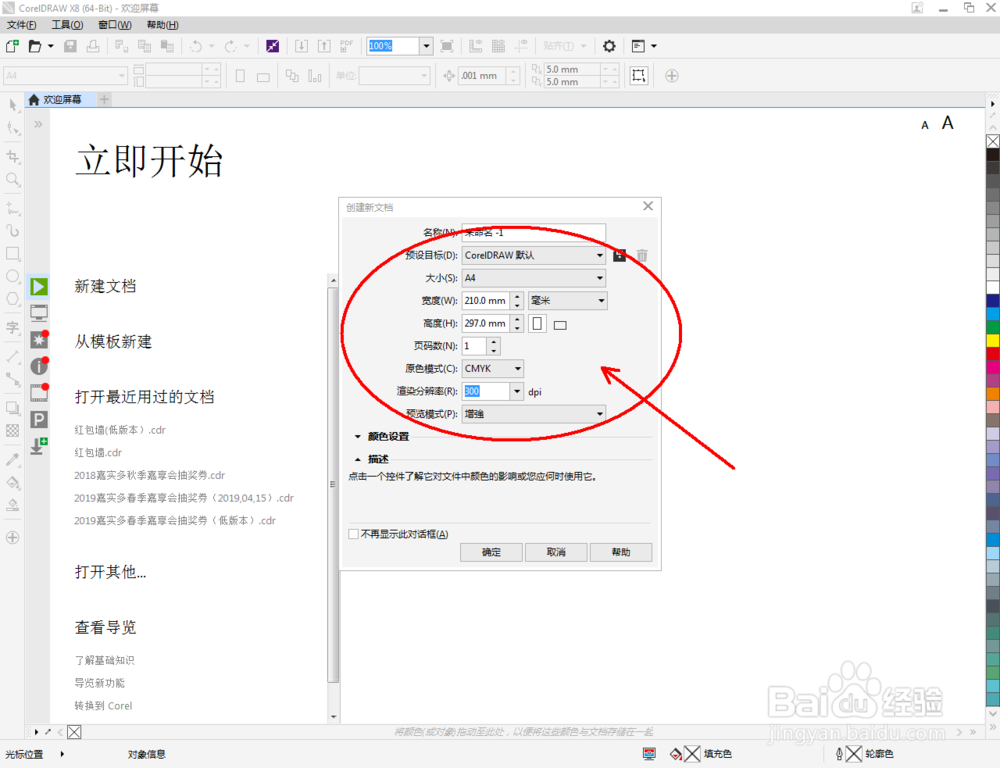
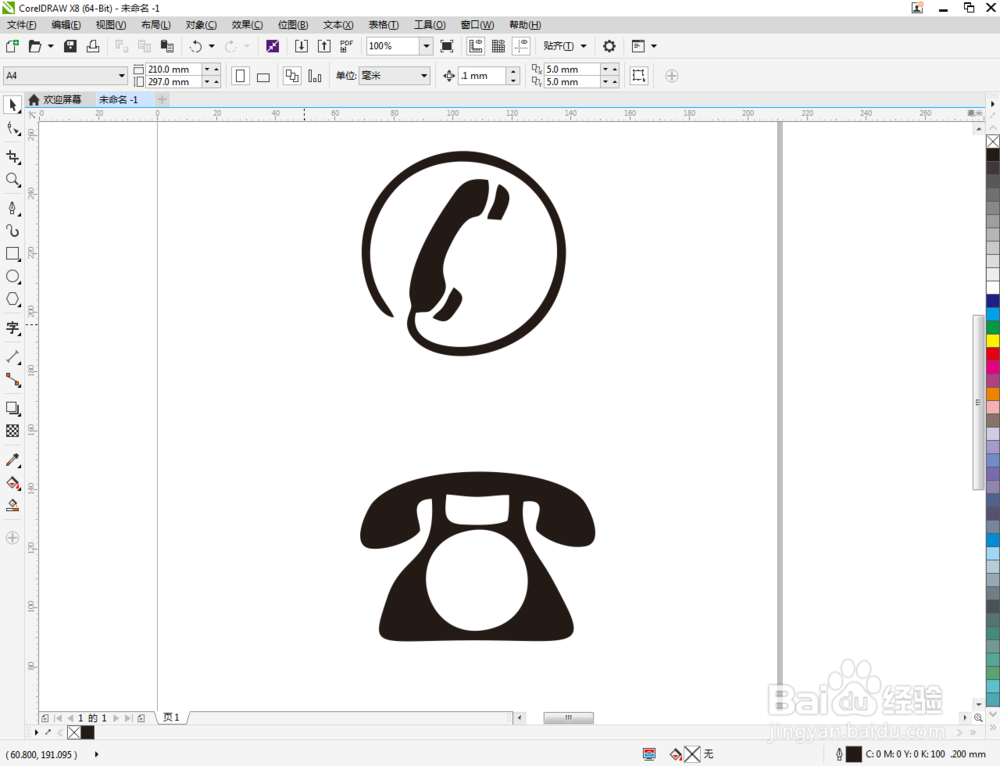
1、打开CorelDRAW X8 软件,点击【新建文档】,按图示参数新建一个cdr文档(如图所示);

cdr如何制作电话图标

cdr如何制作电话图标

cdr如何制作电话图标

cdr如何制作电话图标

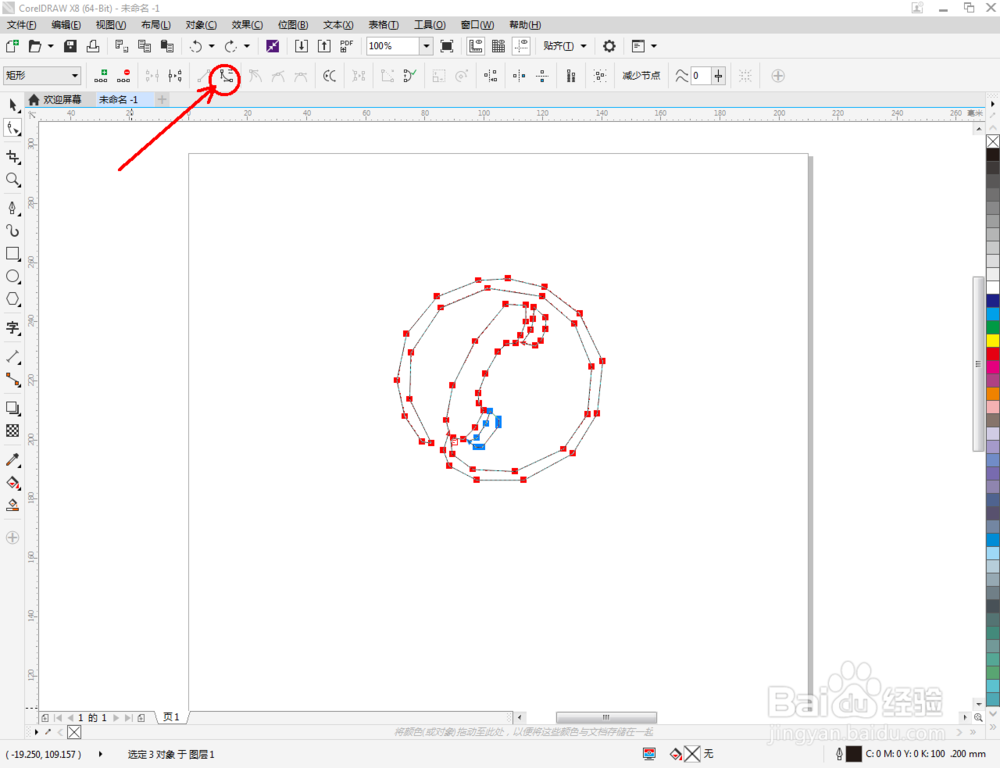
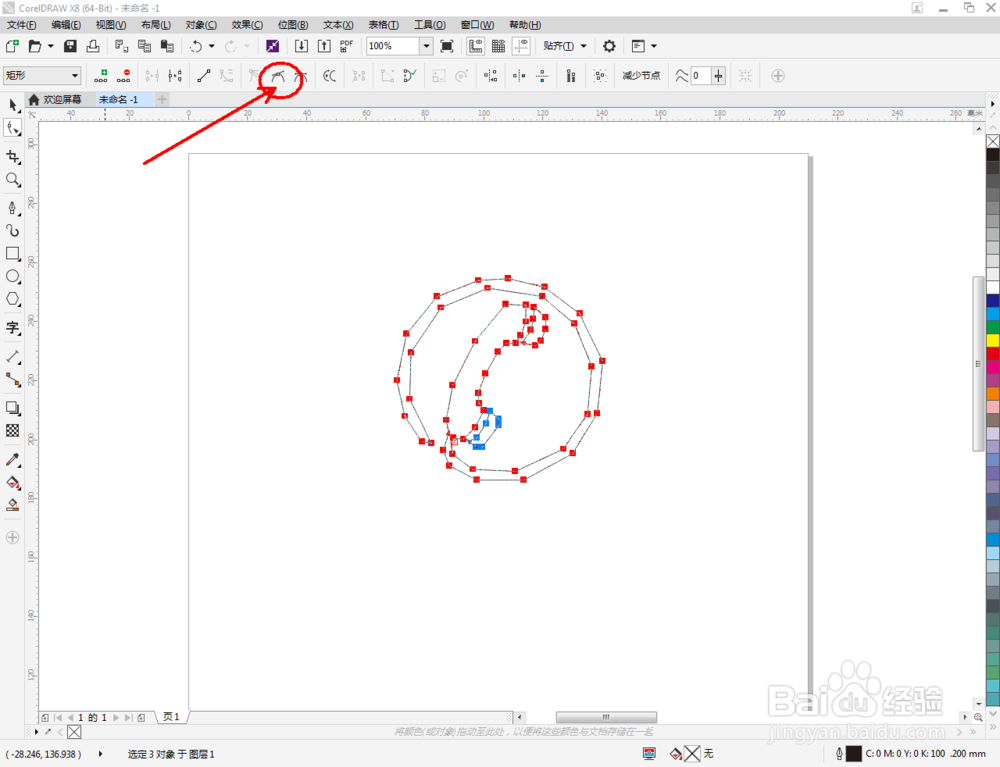
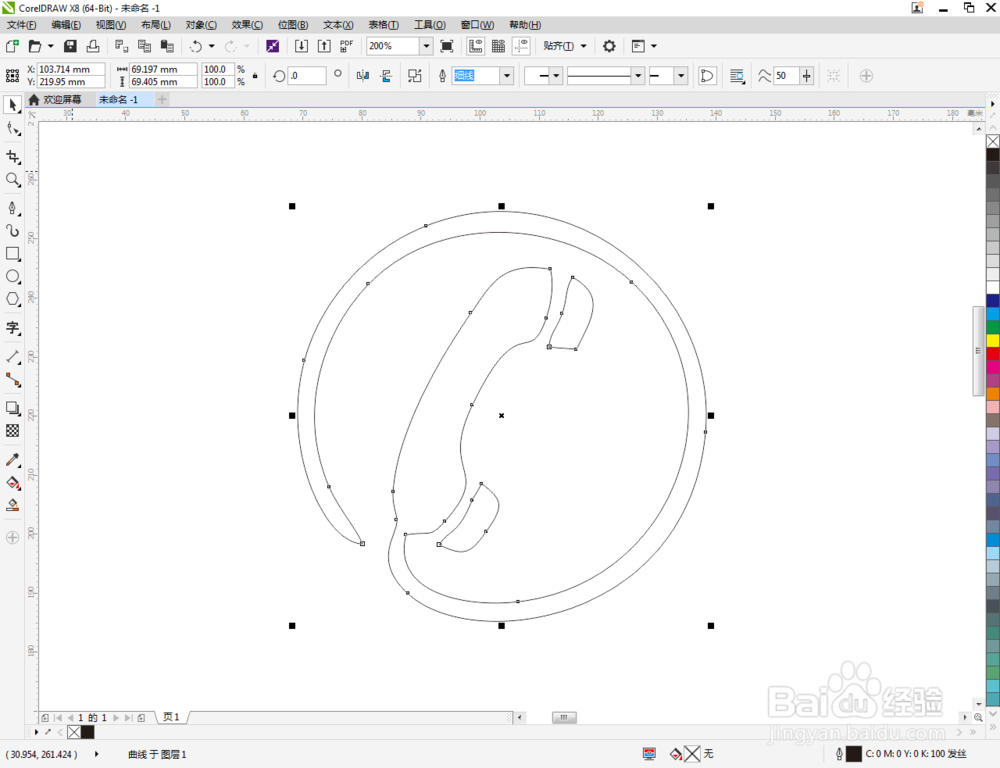
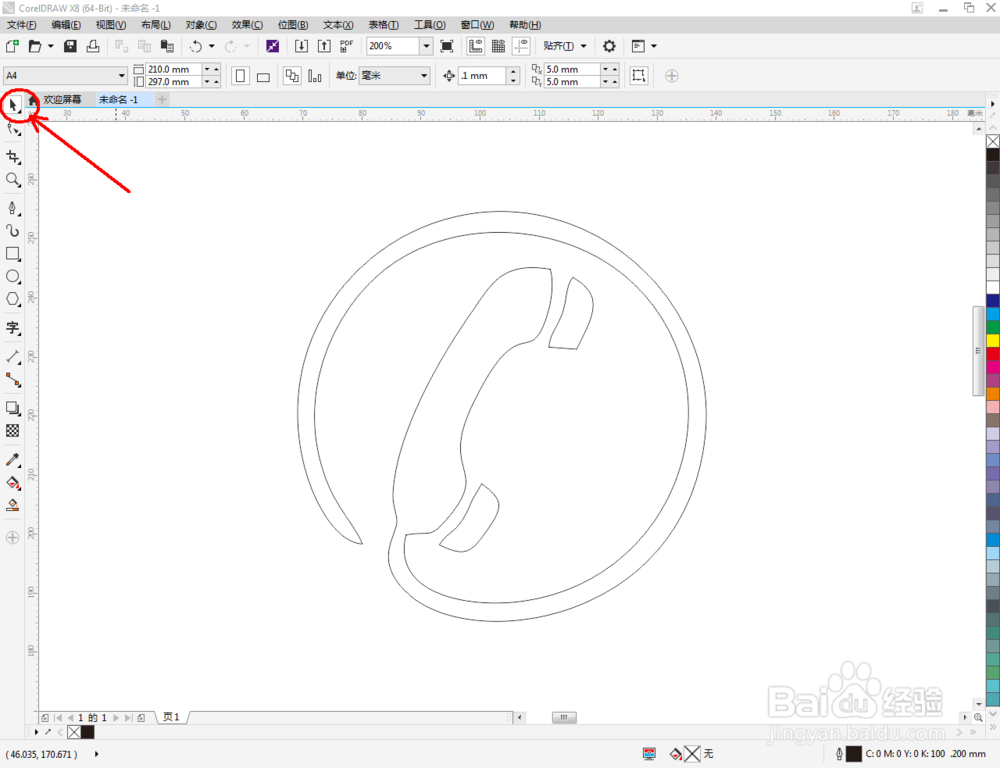
2、点击【钢笔工具】,在作图区域绘制一个电话1的大致轮廓多边图案。选中多边图案,点击【形状工具】,选中图案上的所有点,点击【转换为曲线】将图案转曲后,按图示调整控制点,完成整个电话1轮廓图案的绘制(如图所示);

cdr如何制作电话图标

cdr如何制作电话图标

cdr如何制作电话图标

cdr如何制作电话图标

cdr如何制作电话图标

cdr如何制作电话图标

cdr如何制作电话图标

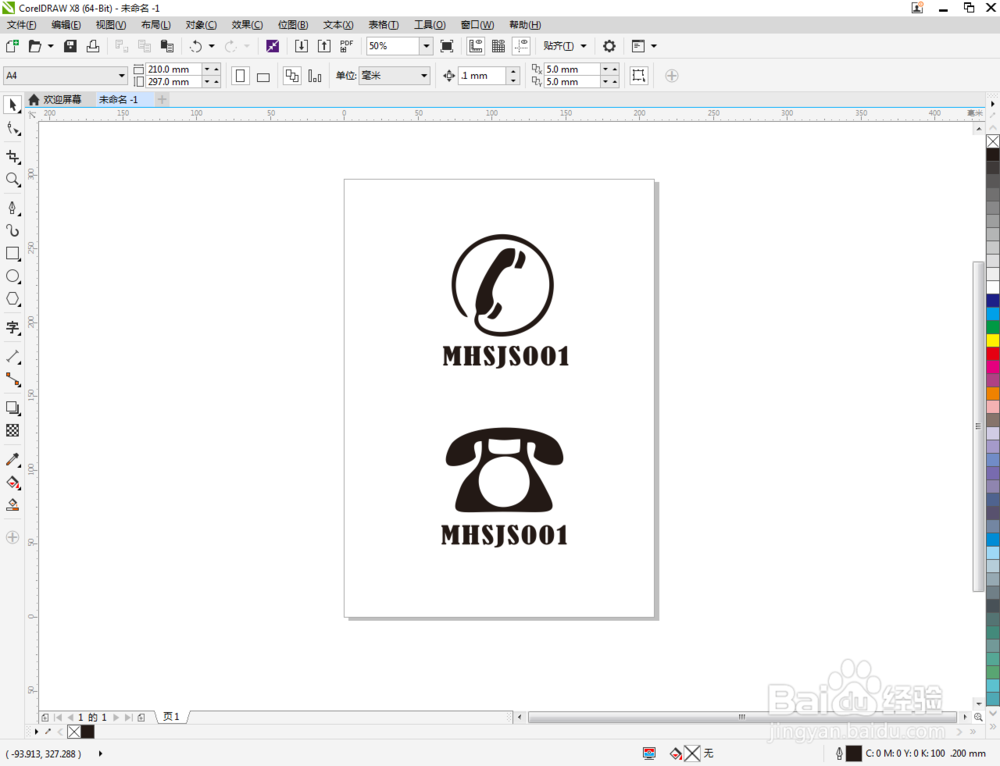
3、点击【选择工具】,框选所有图案后,点击【合并图案】将图案合并为一体。鼠标左键点击右边色板中的黑色色块,将图案填充为黑色,完成电话图标1的制作(如图所示);
cdr如何制作电话图标

cdr如何制作电话图标

cdr如何制作电话图标

cdr如何制作电话图标

cdr如何制作电话图标

cdr如何制作电话图标

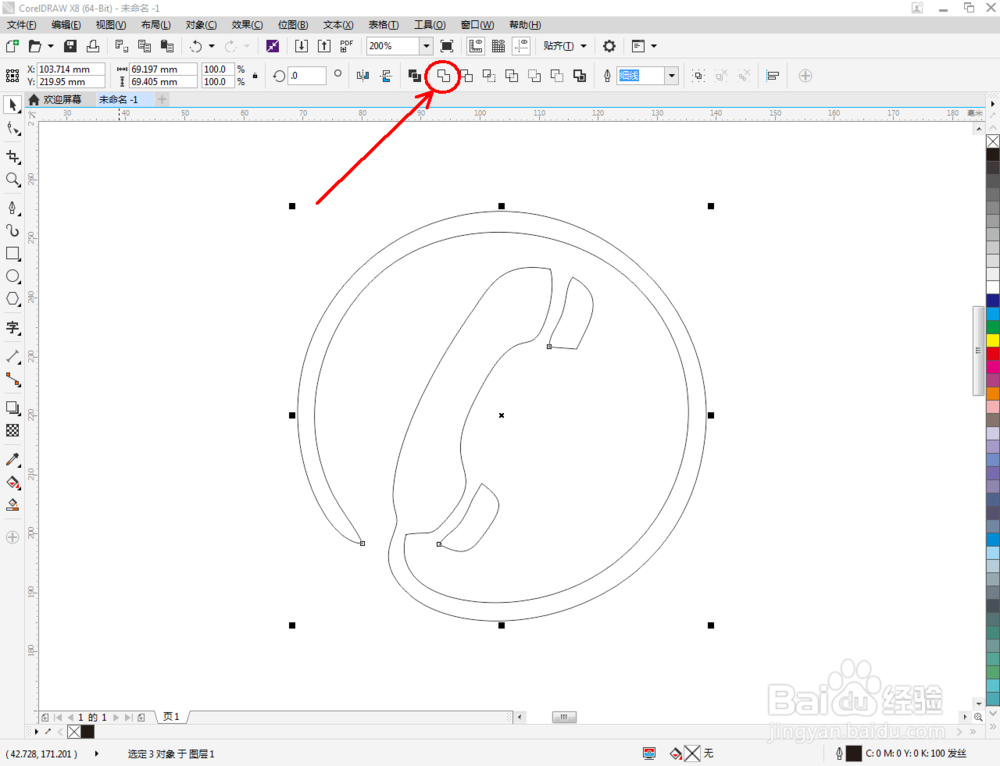
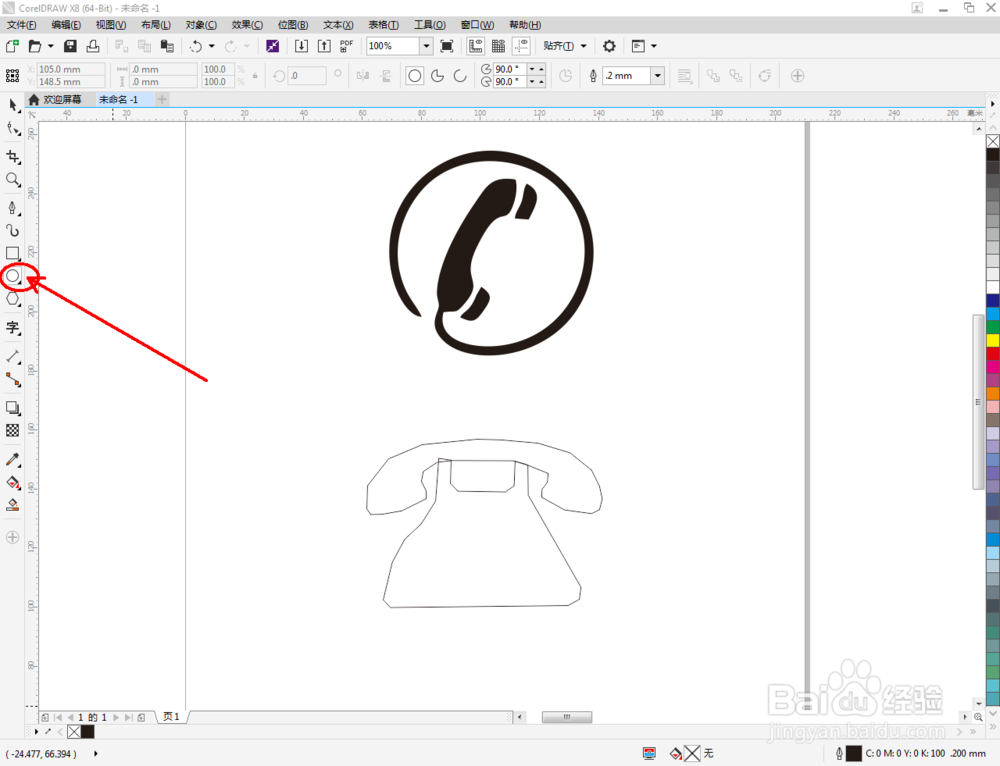
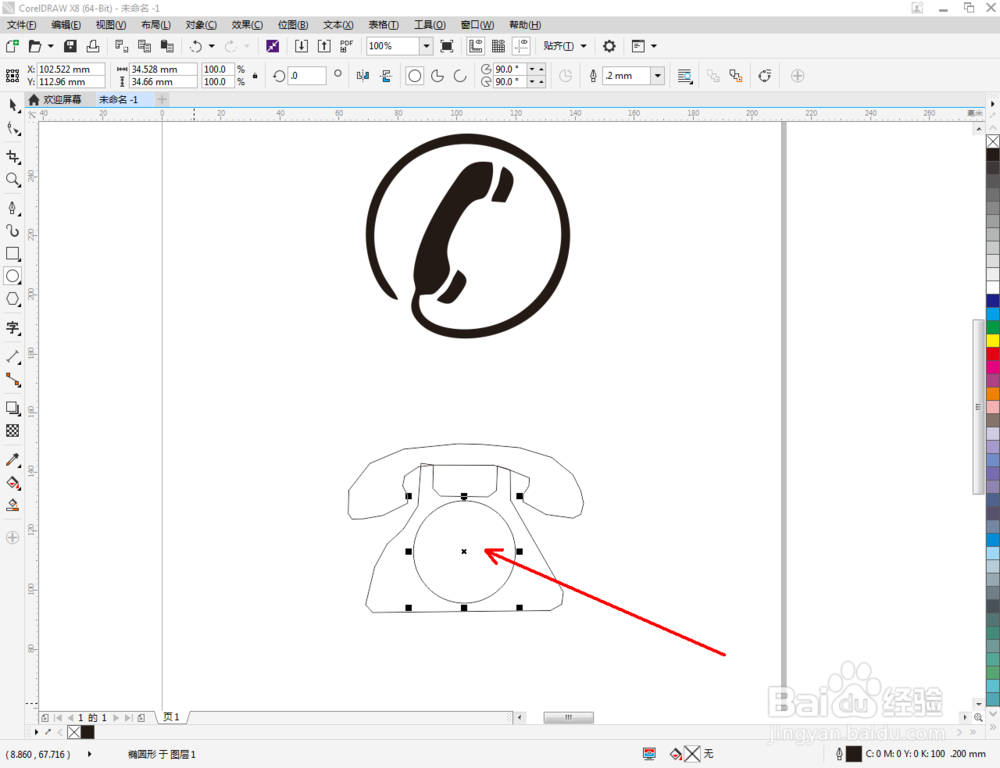
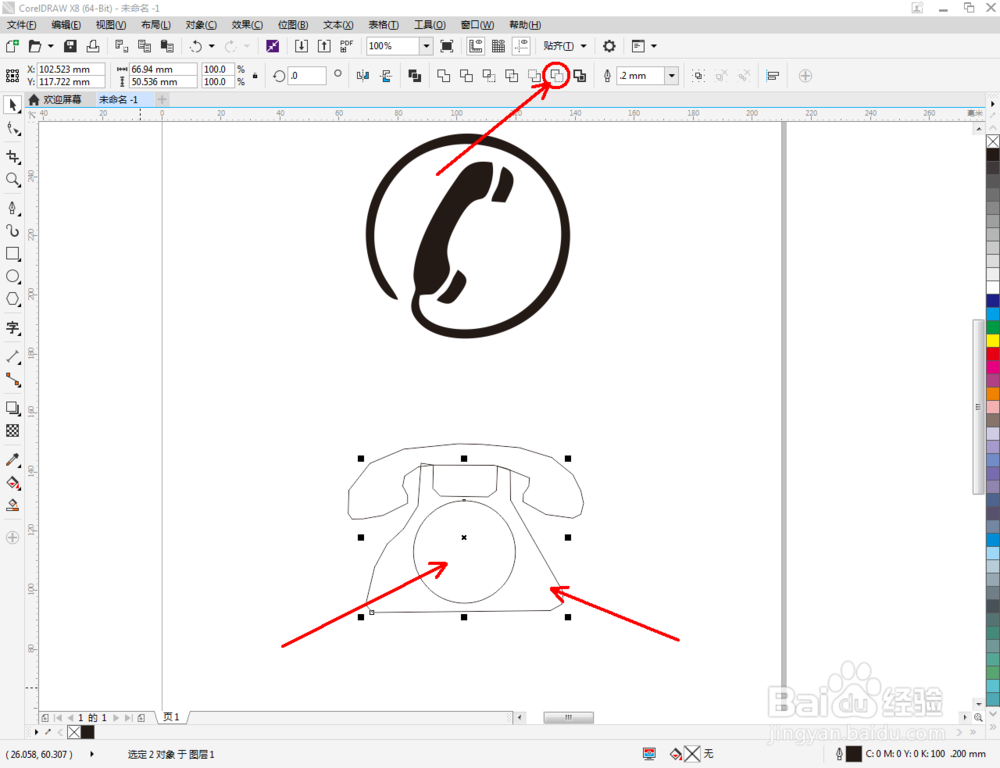
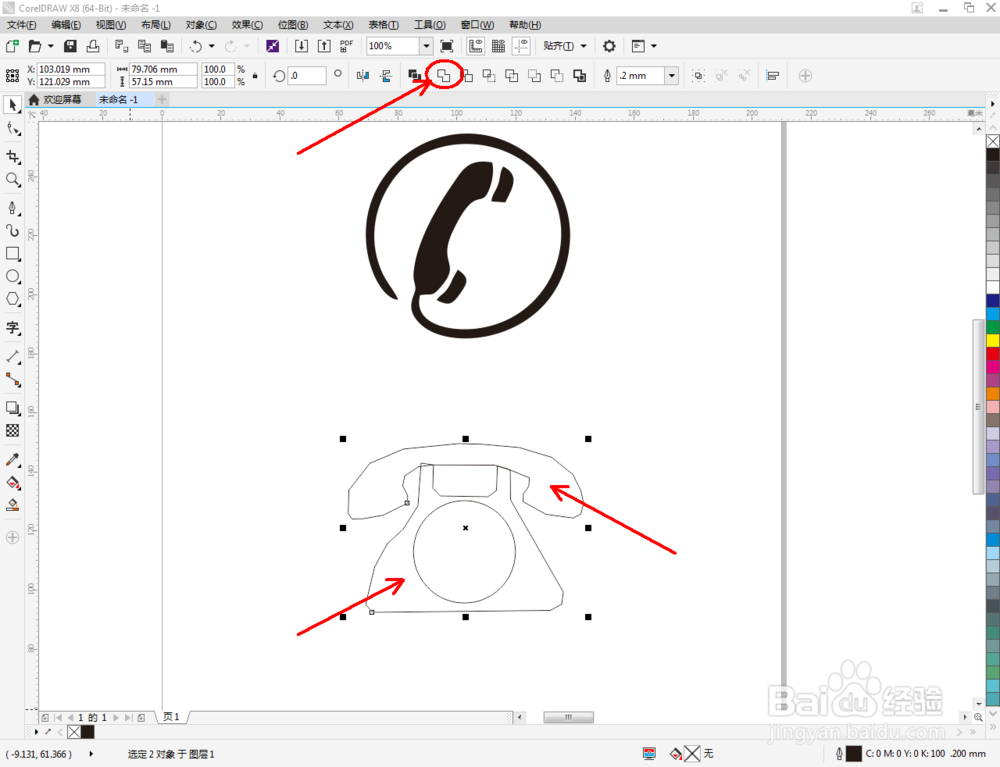
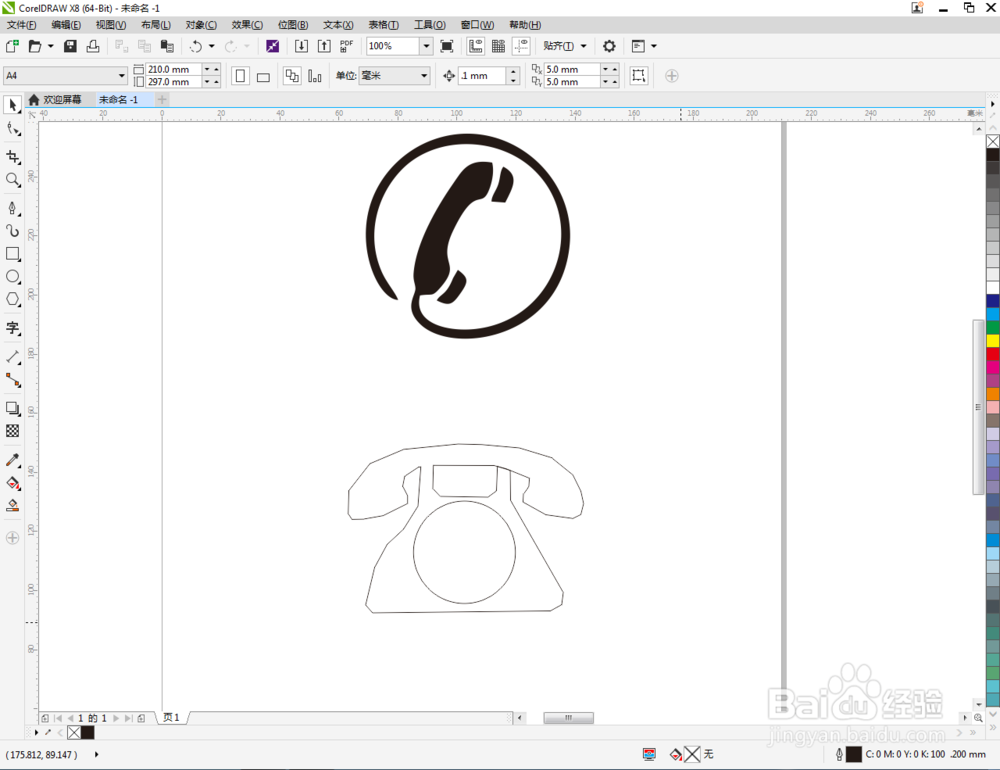
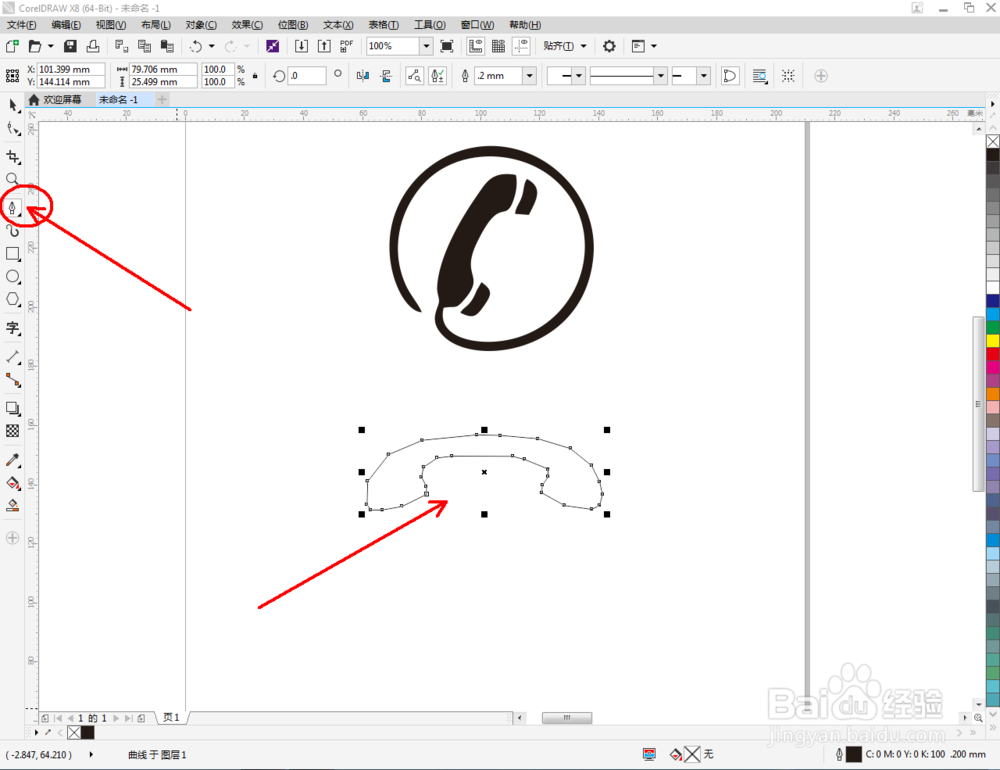
4、点击【钢笔工具】,按图示在作图区域绘制出两个多边图案。点击【椭圆工具】,绘制一个圆形图案并按图示对三个图案进行相交和合并操作,完成电话2大致轮廓图案的绘制(如图所示);
cdr如何制作电话图标

cdr如何制作电话图标

cdr如何制作电话图标

cdr如何制作电话图标

cdr如何制作电话图标

cdr如何制作电话图标

cdr如何制作电话图标

cdr如何制作电话图标

cdr如何制作电话图标

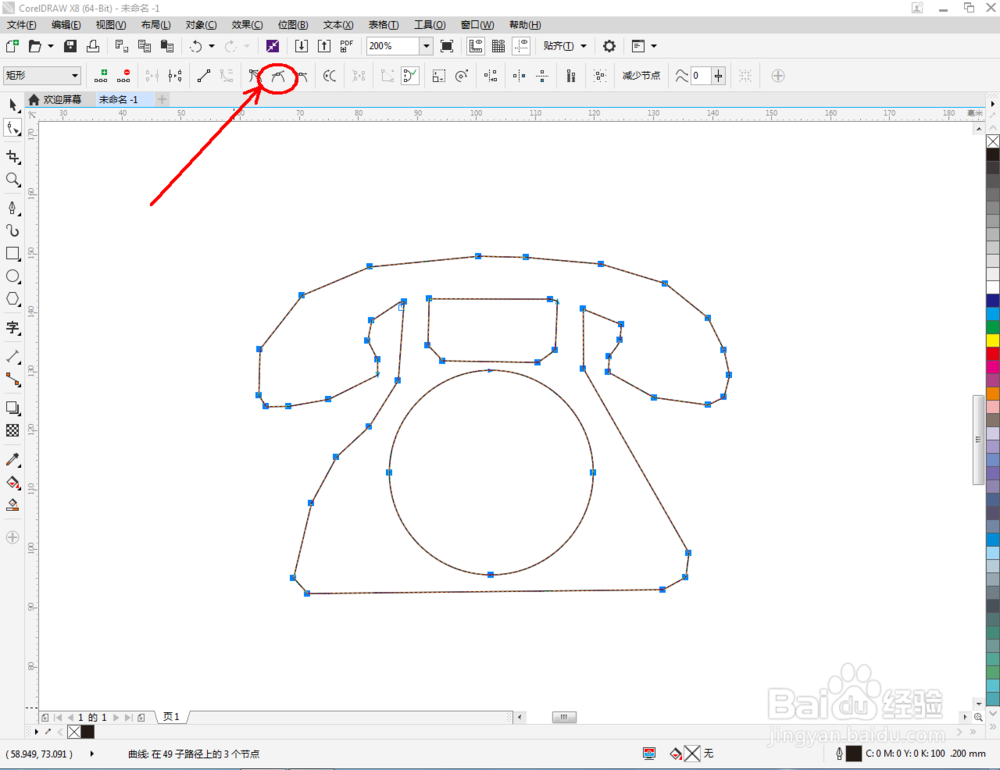
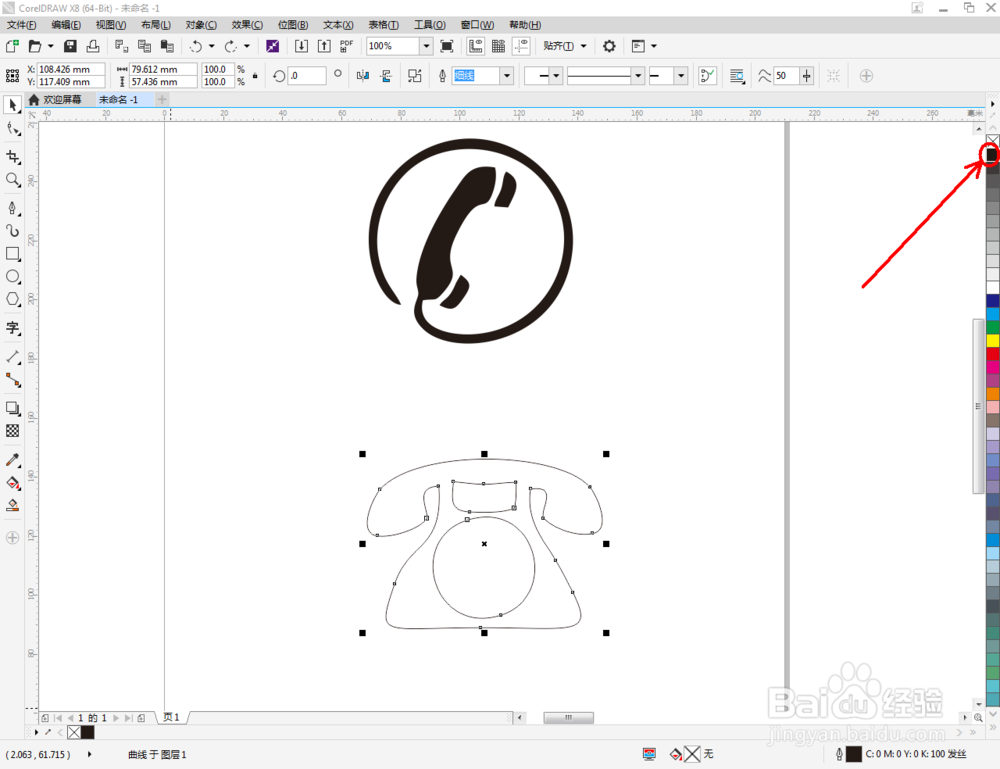
5、选中多边图案,点击【形状工具】,选中图案上的所有点,点击【转换为曲线】将图案转曲后,按图示调整控制点,完成整个电话2图案的制作并进行填充颜色,这样我们的电话图标2也制作完成了。

cdr如何制作电话图标

cdr如何制作电话图标

cdr如何制作电话图标

cdr如何制作电话图标

cdr如何制作电话图标

cdr如何制作电话图标

cdr如何制作电话图标

cdr如何制作电话图标

cdr如何制作电话图标

cdr如何制作电话图标

  • cdr如何快速绘制水滴图案
  • Cdr矩形线段怎样变弯曲
  • cdr如何做外发光的效果?
  • 怎样用CDR快速制作电话小图标?
  • cdr里面怎么把图片放在图形里
  • 热门搜索
    k线图怎么看 吐血怎么回事 离职后社保怎么办 奔驰车钥匙怎么换电池 豆沙馅怎么做 微信运动怎么不显示步数 孩子鼻塞怎么办 微商怎么加好友 南京话怎么说 网上被骗了钱怎么办