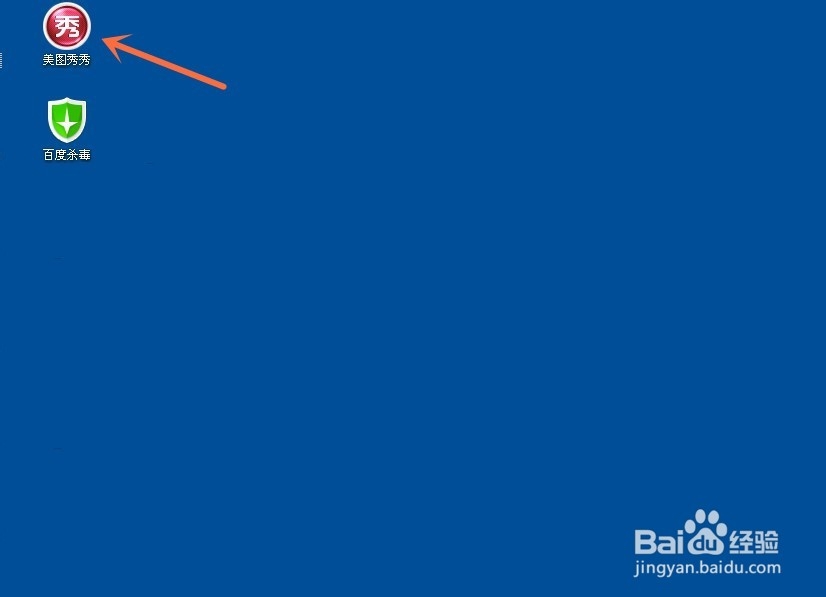
1、点击美图秀秀进入操作页面。
2、进入操作页面后,点击“美化图片”,将图片拖进美图秀秀里面。

3、可以看到左下方有很多画笔,点“抠图”笔来进行图片的抠图。

4、选择“手动抠图”,利用画笔一步步来将图片轮廓抠出来,完成后选择“完成抠图”。

5、对抠出的图进行优化,如要换背景选择“背景设置”。

6、完成换背景后,点击右手边的效果进行图片进一步的优化。

7、图片优化完成后点保存和分享,这样简单的图片优化完成了。

时间:2024-11-14 04:14:45
1、点击美图秀秀进入操作页面。
2、进入操作页面后,点击“美化图片”,将图片拖进美图秀秀里面。
3、可以看到左下方有很多画笔,点“抠图”笔来进行图片的抠图。
4、选择“手动抠图”,利用画笔一步步来将图片轮廓抠出来,完成后选择“完成抠图”。
5、对抠出的图进行优化,如要换背景选择“背景设置”。
6、完成换背景后,点击右手边的效果进行图片进一步的优化。
7、图片优化完成后点保存和分享,这样简单的图片优化完成了。
