word无法打开文档用户没有访问权限怎么办?

 时间:2026-02-13 21:46:16

1、首先,打开我的电脑,鼠标右击,选择属性,可进入如图所示的界面。在此界面中,我们点击界面上方的“工具”

word无法打开文档用户没有访问权限怎么办?

2、进入”工具”页面后,我们点击界面上方的”查看”

word无法打开文档用户没有访问权限怎么办?

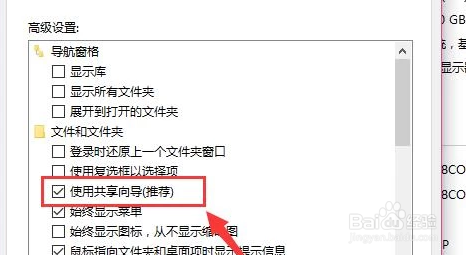
3、在”查看”中,选中”使用共享导向(推荐)”,如图所示。

word无法打开文档用户没有访问权限怎么办?

4、接着,我们选中要打开的word文档,鼠标右击,在弹出的选项中选择”属性”,在”属性”界面中,我们点击界面上方的”安全”,然后选择界面右下角的”高级”

word无法打开文档用户没有访问权限怎么办?

5、在新弹出来的界面中选择,点击”权限”。在”权限”设置中,点击右下方的”添加”

word无法打开文档用户没有访问权限怎么办?

6、我们添加当前的管理员账户,然后点击右下角的”确定”

word无法打开文档用户没有访问权限怎么办?

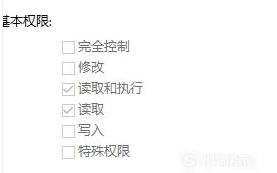
7、退回到上一级页面,勾选”写入”、”读取”、”修改”等权限,然后点击确定,就可以打开word文档了。
word无法打开文档用户没有访问权限怎么办?

  • word提示用户没有访问权限无法打开文档怎么办
  • word无法打开文档用户没有访问权限怎么办?
  • word无法打开文档用户没有访问权限怎么办?
  • word无法打开文档用户没有访问权限怎么办?
  • WORD无法打开文档用户没有访问权限如何解决
  • 热门搜索
    怎么教狗狗握手 中华v3怎么样 奥特曼格斗进化3怎么玩 福建武夷山旅游攻略 一天一斤减肥法 轩辕剑天之痕攻略 openvpn怎么用 减肥普拉提 辟谷减肥的正确方法 减肥操视频