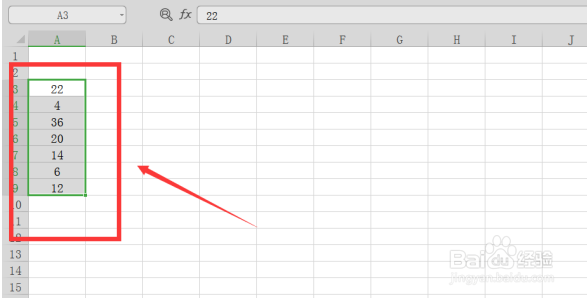
1、首先第一步,我们需要先选定我们需要排序的数据,如图:
2、第二步,在【工具栏】中点击【数据】,在【数据】中找到【排序】,如图:

3、第三步:点击【排序】之后,会自动弹出一个对话框,在对话框中找到【主要关键字】,在【主要关键字】中下拉按钮上选择【数值】,次序选择【升序】,然后点击【确定】按钮。如图:

4、之后我们就能看到我们的数据按着升序的要求自动排序了,如图:

5、那么,在我们的Excel表格技巧中,Excel数据自动排序的方法是不是非常的简单呢?你学会了吗?
时间:2026-04-23 13:43:07
1、首先第一步,我们需要先选定我们需要排序的数据,如图:
2、第二步,在【工具栏】中点击【数据】,在【数据】中找到【排序】,如图:
3、第三步:点击【排序】之后,会自动弹出一个对话框,在对话框中找到【主要关键字】,在【主要关键字】中下拉按钮上选择【数值】,次序选择【升序】,然后点击【确定】按钮。如图:
4、之后我们就能看到我们的数据按着升序的要求自动排序了,如图:
5、那么,在我们的Excel表格技巧中,Excel数据自动排序的方法是不是非常的简单呢?你学会了吗?
