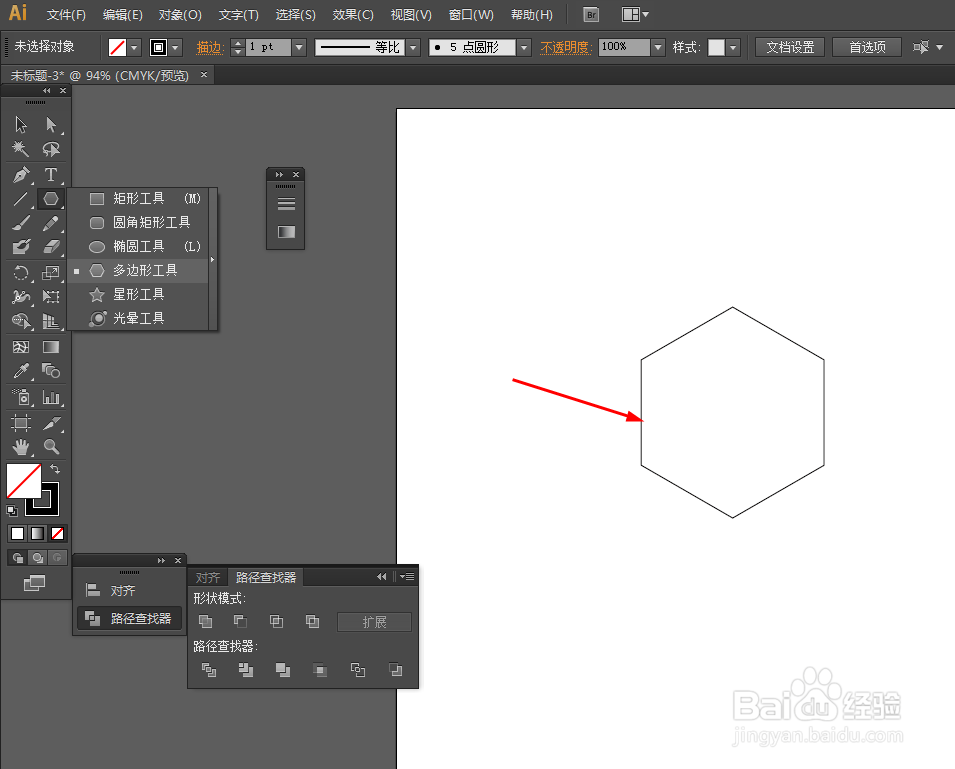
1、在Ai软件中,新建一个800*800的文档,选择多边形工具,画一个六边形的图形,如图所示
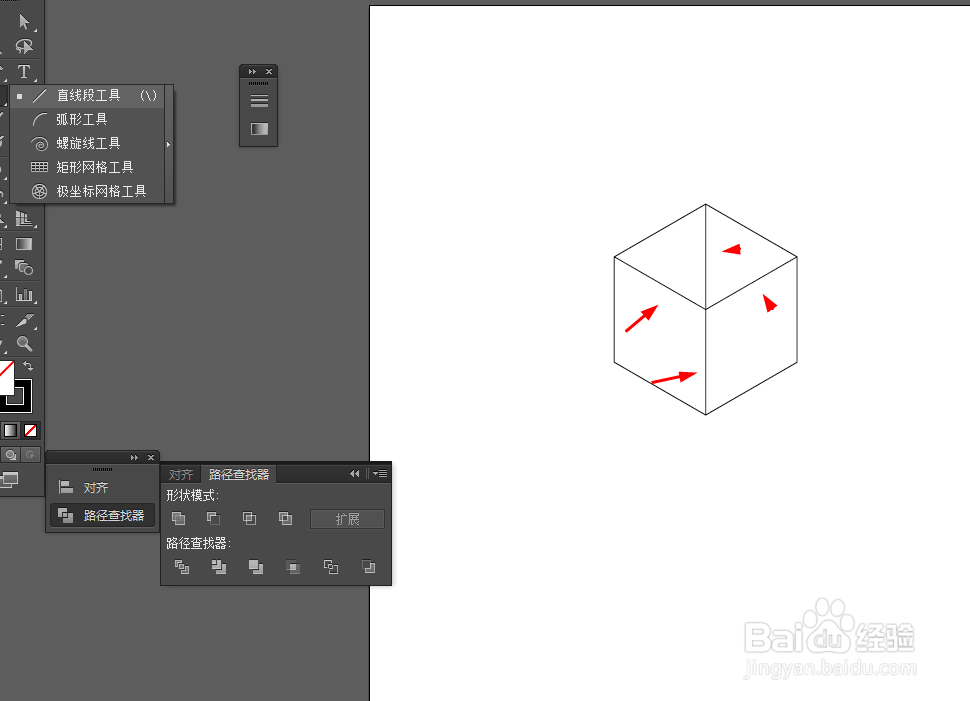
2、然后选择直线工具,画三条直线,如图所示
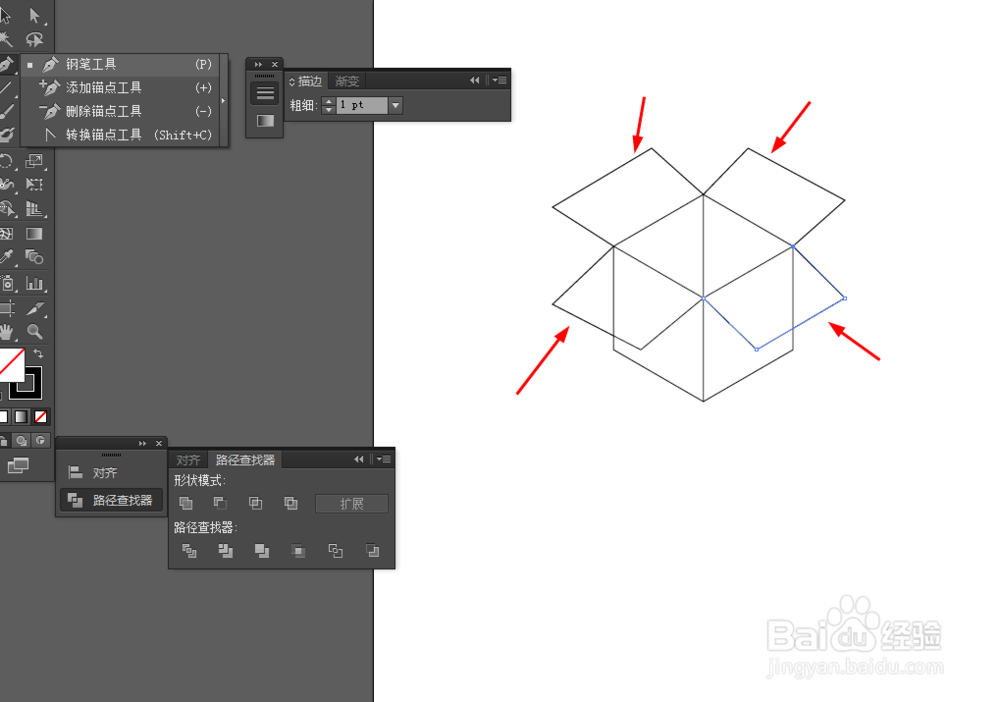
3、接着再选择钢笔工具,用钢笔勾出长方形出来,如图所示
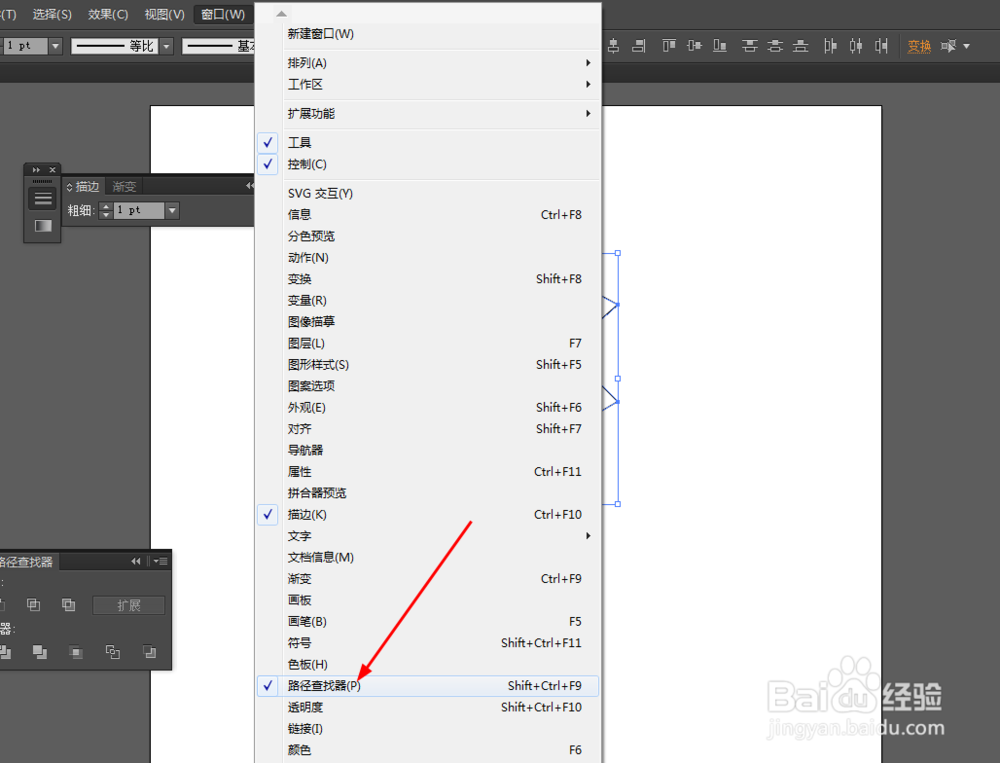
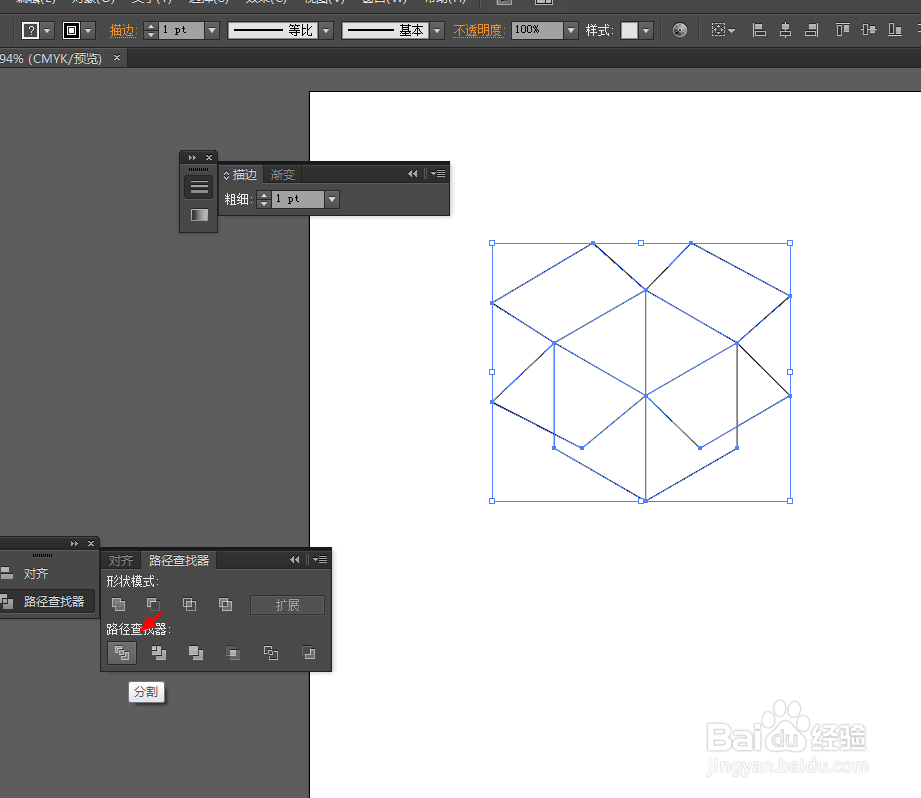
4、选中路径和图形到窗口—路径查找器—点击分割,如图所示
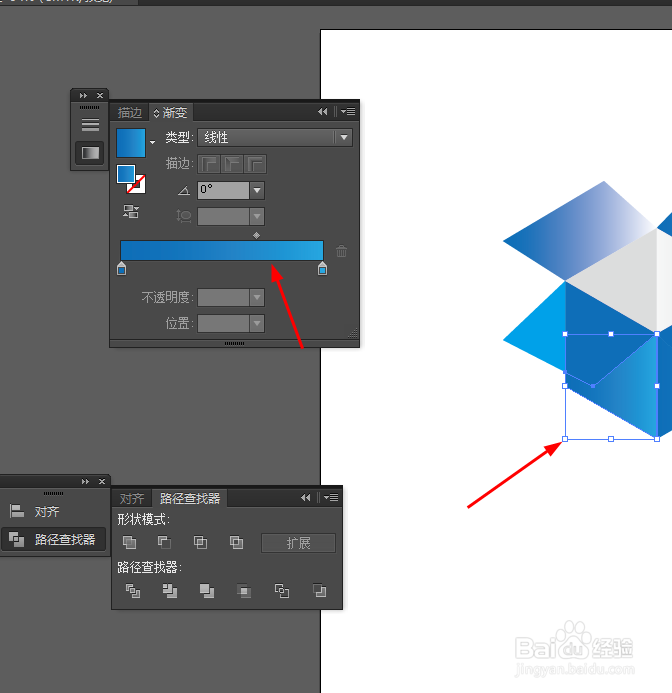
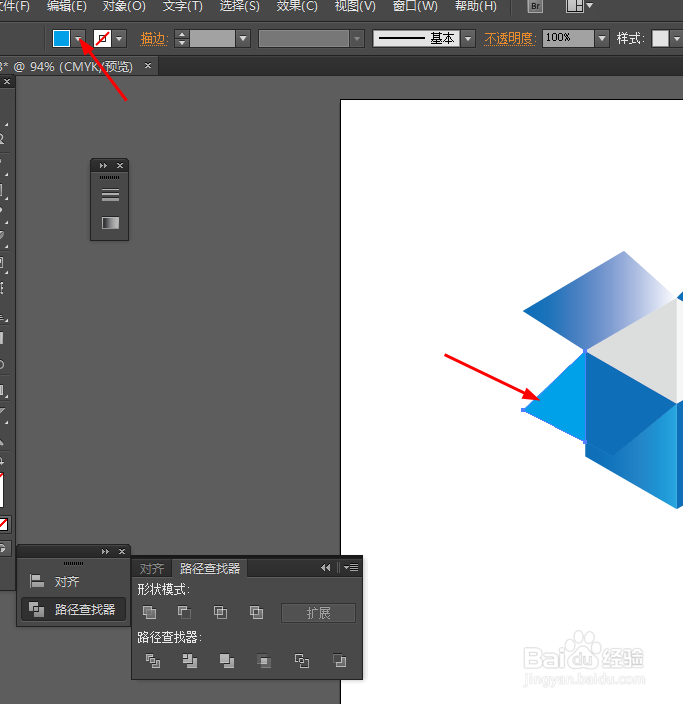
5、接下来点击图形取消编组,给分割后的图形,添加渐变颜色,如图所示


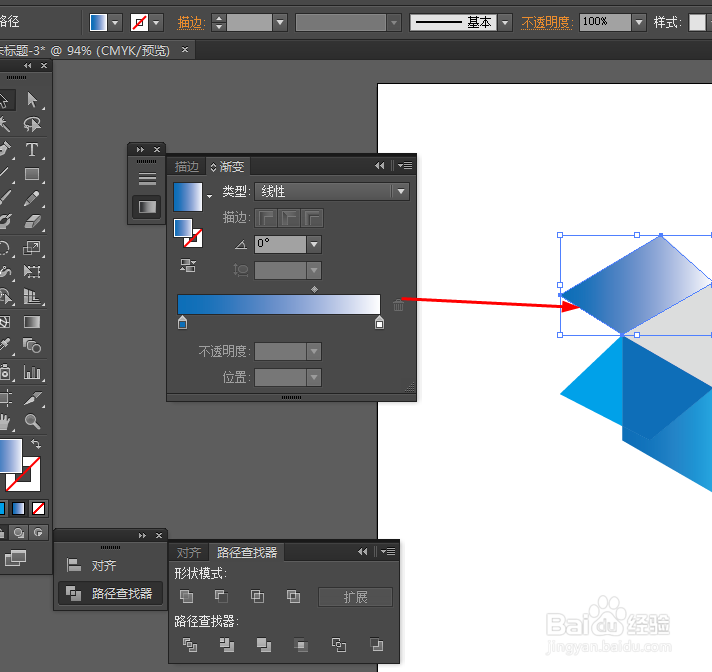

6、效果如下图所示

时间:2026-04-30 03:48:40
1、在Ai软件中,新建一个800*800的文档,选择多边形工具,画一个六边形的图形,如图所示
2、然后选择直线工具,画三条直线,如图所示
3、接着再选择钢笔工具,用钢笔勾出长方形出来,如图所示
4、选中路径和图形到窗口—路径查找器—点击分割,如图所示
5、接下来点击图形取消编组,给分割后的图形,添加渐变颜色,如图所示
6、效果如下图所示
