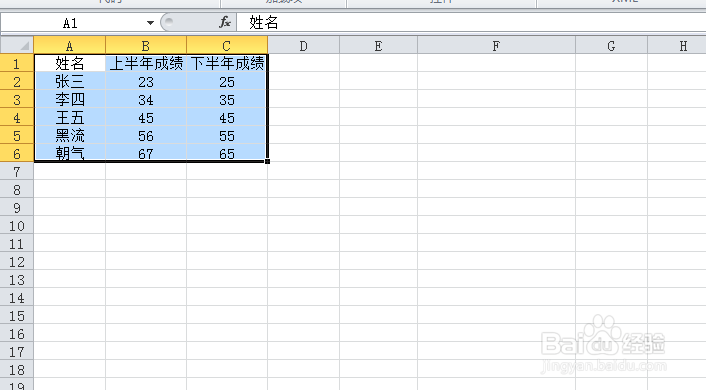
1、如图,是目标区域的数据
2、选择--开发工具--插入--组合框

3、在合适位置写入--上半年-下半年

4、选择控件-右键单击-设置控件格式
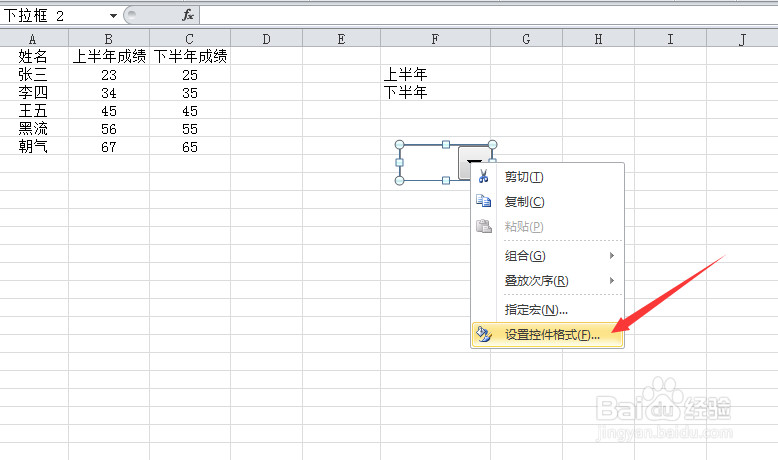
5、数据源区域-选择”上半年、下半年“;单元格链接,选择”上半年上面的空格,如图“

6、如图,将单元格链接设置到新的表格中

7、选择--单元格,然后将其展开,使用Ctrl+shift+enter,如图

8、此时,依据新的表格数据,绘制柱形图;将控件右键单击-置于顶层,并且将两者放置到一块
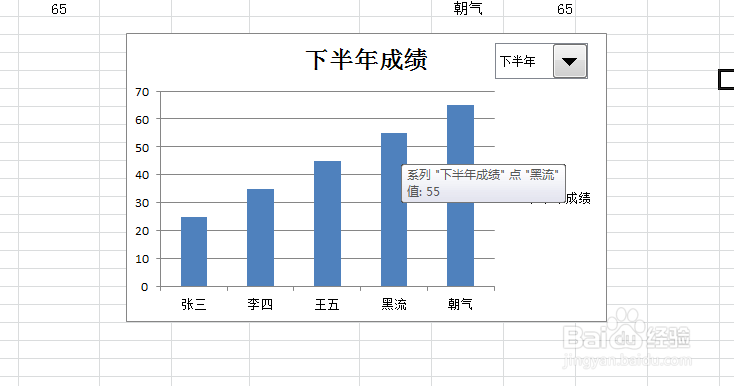
9、动态图表已经绘制完成,更多精彩,关注究极。

时间:2026-04-21 22:11:38
1、如图,是目标区域的数据
2、选择--开发工具--插入--组合框
3、在合适位置写入--上半年-下半年
4、选择控件-右键单击-设置控件格式
5、数据源区域-选择”上半年、下半年“;单元格链接,选择”上半年上面的空格,如图“
6、如图,将单元格链接设置到新的表格中
7、选择--单元格,然后将其展开,使用Ctrl+shift+enter,如图
8、此时,依据新的表格数据,绘制柱形图;将控件右键单击-置于顶层,并且将两者放置到一块
9、动态图表已经绘制完成,更多精彩,关注究极。
