Win10在退出U盘时没有安全删除硬件图标怎么办

 时间:2024-10-25 14:34:25

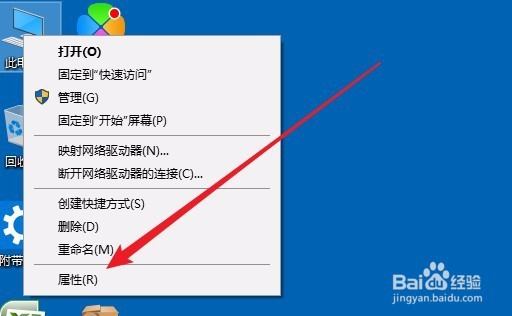
1、在Windows10系统桌面,右键点击桌面上的“此电脑”图标,然后在弹出的菜单中选择“属性”菜单项。
Win10在退出U盘时没有安全删除硬件图标怎么办

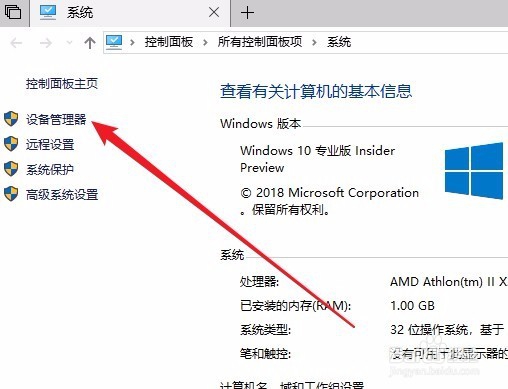
2、接下来就会打开Windows10的系统窗口,在窗口中点击左侧边栏的“设备管理器”菜单项。
Win10在退出U盘时没有安全删除硬件图标怎么办

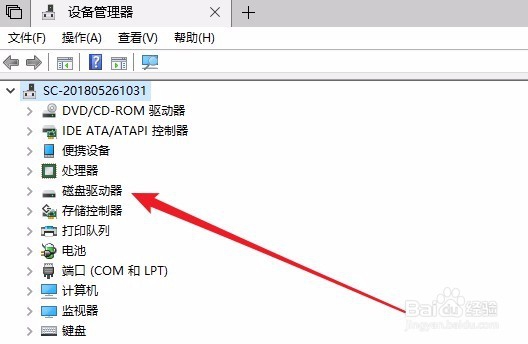
3、这时就可以打开Windows10的设备管理器窗口,在窗口中找到“磁盘驱动器”设置项,点击前面的选项后展开该设置项。
Win10在退出U盘时没有安全删除硬件图标怎么办

4、右键点击设置项中的U盘驱动程序,然后在弹出菜单中选择“属性”菜单项。

Win10在退出U盘时没有安全删除硬件图标怎么办

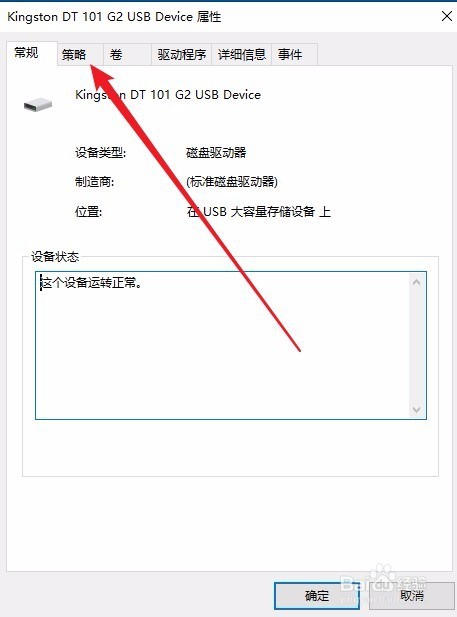
5、接下来在打开的U盘驱动程序属性窗口中,点击“策略”选项卡。

Win10在退出U盘时没有安全删除硬件图标怎么办

6、在打开的策略窗口中,我们点击选中“更好的性能”设置项,最后点击确定按钮。重新启动计算机后,再插入U盘就会出现安全删除硬件的图标了。

Win10在退出U盘时没有安全删除硬件图标怎么办
  • photoshop输入文字不显示,文字看不到怎么办
  • photoshop中单行选框和单列选框工具的运用
  • 怎么用PS抠出线稿并加以附色
  • PS快速设计发光的灯
  • 热门搜索
    大连工业大学怎么样 绶带的佩戴方法 电脑怎么进入bios 电信手机卡怎么激活 草莓鼻怎么办 狐臭治疗方法 学英语的方法 被臭虫咬了怎么办 腰肌劳损治疗方法 gd文件怎么打开