win10系统怎么去掉桌面图标的阴影

 时间:2026-05-07 07:09:57

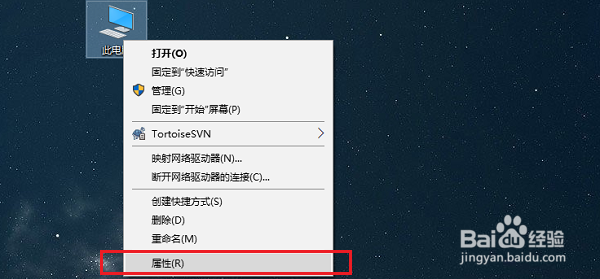
1、第一步在win10系统中鼠标右键桌面的“此电脑”,选择属性,如下图所示:
win10系统怎么去掉桌面图标的阴影

2、第二步打开系统属性之后,点击“高级系统设置”,如下图所示:

win10系统怎么去掉桌面图标的阴影

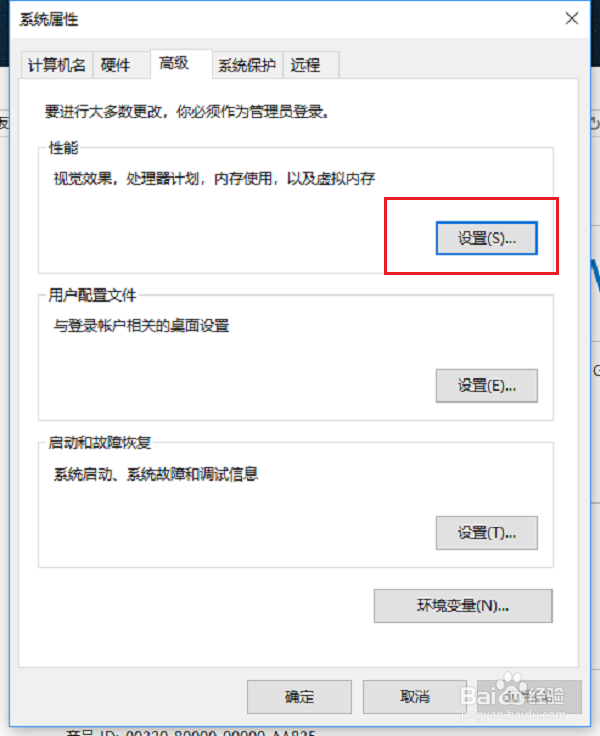
3、第三步在高级系统设置界面中,点击性能下方的“设置”,如下图所示:

win10系统怎么去掉桌面图标的阴影

4、第四步进去性能选项之后,可以看到下方的“在桌面上为图标标签使用阴影”项已经勾选上了,这是造成图标阴影的原因,如下图所示:

win10系统怎么去掉桌面图标的阴影

5、第五步将“在桌面上为图标标签使用阴影”项勾选取消掉,点击确定之后,桌面图标的阴影就去掉了,如下图所示:

win10系统怎么去掉桌面图标的阴影

6、第六步我们也可以设置“调整为最佳性能”,如下图所示:

win10系统怎么去掉桌面图标的阴影

  • win10每次打开软件都会询问怎么办
  • Win10系统桌面图标怎么随意摆放
  • win10桌面此电脑不见了怎么恢复
  • win10字体模糊发虚
  • win10电脑任务栏变白色了
  • 热门搜索
    麻薯面包的做法 卤鸡翅的做法 水煮荷包蛋的做法 蒸红薯的做法 苟怎么读 金针菇的做法大全 跳棋怎么玩 请假条怎么写 酸菜炒粉条的做法 肩周炎怎么治最好