1、制作平行的虚线首先还是要构造平行的线,所以第一步就是在几何画板中绘制点与线。首先要制作一条线,将来制作的平行线就是以它为基准的,如图所示,先用侧边栏中的“直线工具”在画板上单击两下画出一条直线(画时按住Shift键就能画出水平直线)。再选择侧边栏中的“点工具”,在画板上单击鼠标做出直线外一点。
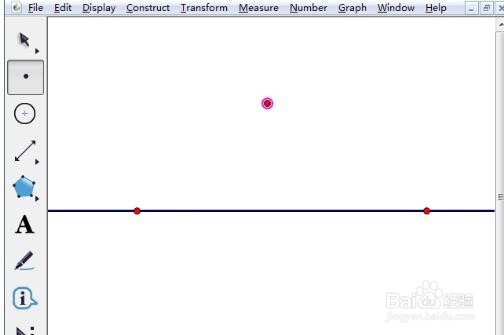
2、单击侧边栏中的“移动箭头工具”,依次单击直线外的点和直线,选中线和点,然后单击上方菜单栏“构造”——“平行线”命令,如图所示。

3、现在出现了经过点的平行线,如图所示。但是此时平行线是实线,我们要作的是虚线,下面就是调整线为虚线。

4、选择“移动工具”选中平行线,点击上方菜单栏“显示”菜单,在其下拉选项选择“线型”——“虚线”,
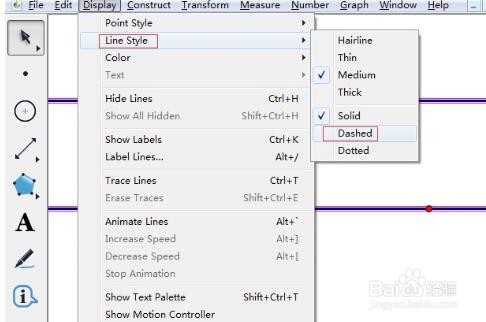
5、执行了以上命令后,实线就变为了虚线,这样就得到了平行的虚线。

