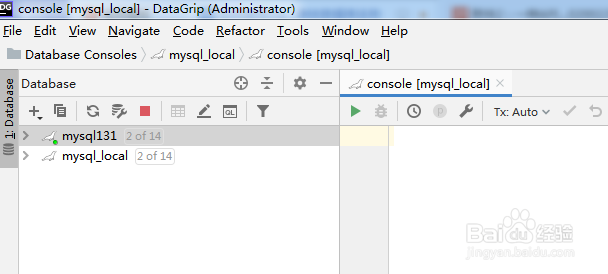
1、打开DataGrip
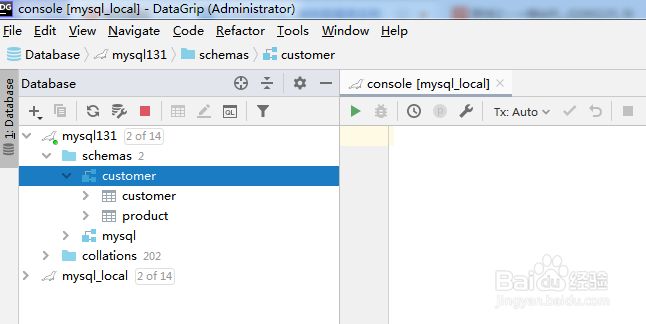
2、展开要操作的数据库
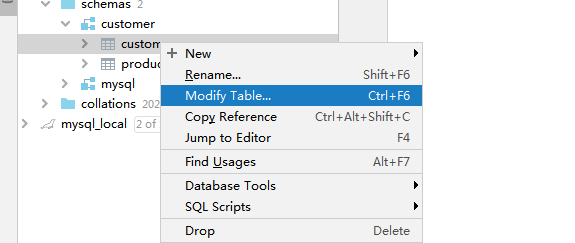
3、右击要操作的数据库表,点击【Modify Table】
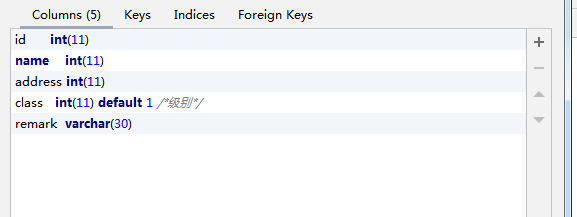
4、此时显示已有的字段列表
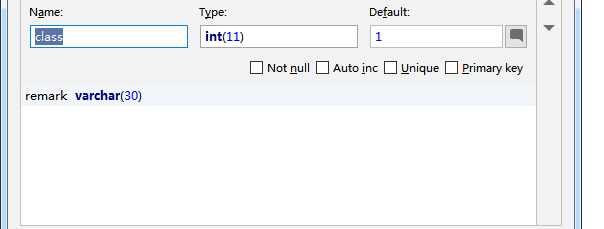
5、双击要修改的字段,然后点击保右侧的注释符号
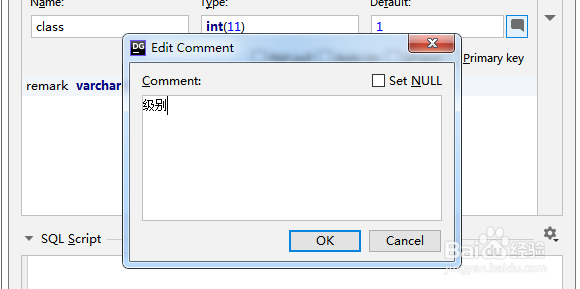
6、此时显示原有的注释
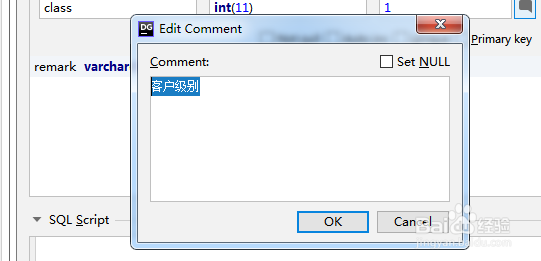
7、修改表字段注释,然后点击【OK】,再点击【Execute】
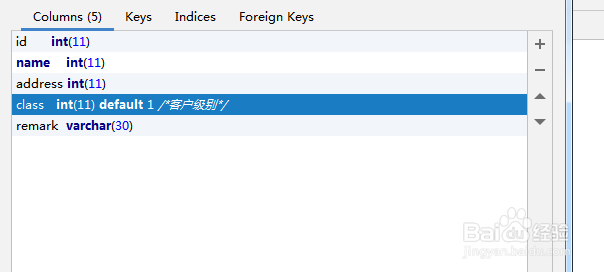
8、此时数据库表字段注释就修改成功了
时间:2026-04-22 23:49:30
1、打开DataGrip
2、展开要操作的数据库
3、右击要操作的数据库表,点击【Modify Table】
4、此时显示已有的字段列表
5、双击要修改的字段,然后点击保右侧的注释符号
6、此时显示原有的注释
7、修改表字段注释,然后点击【OK】,再点击【Execute】
8、此时数据库表字段注释就修改成功了
