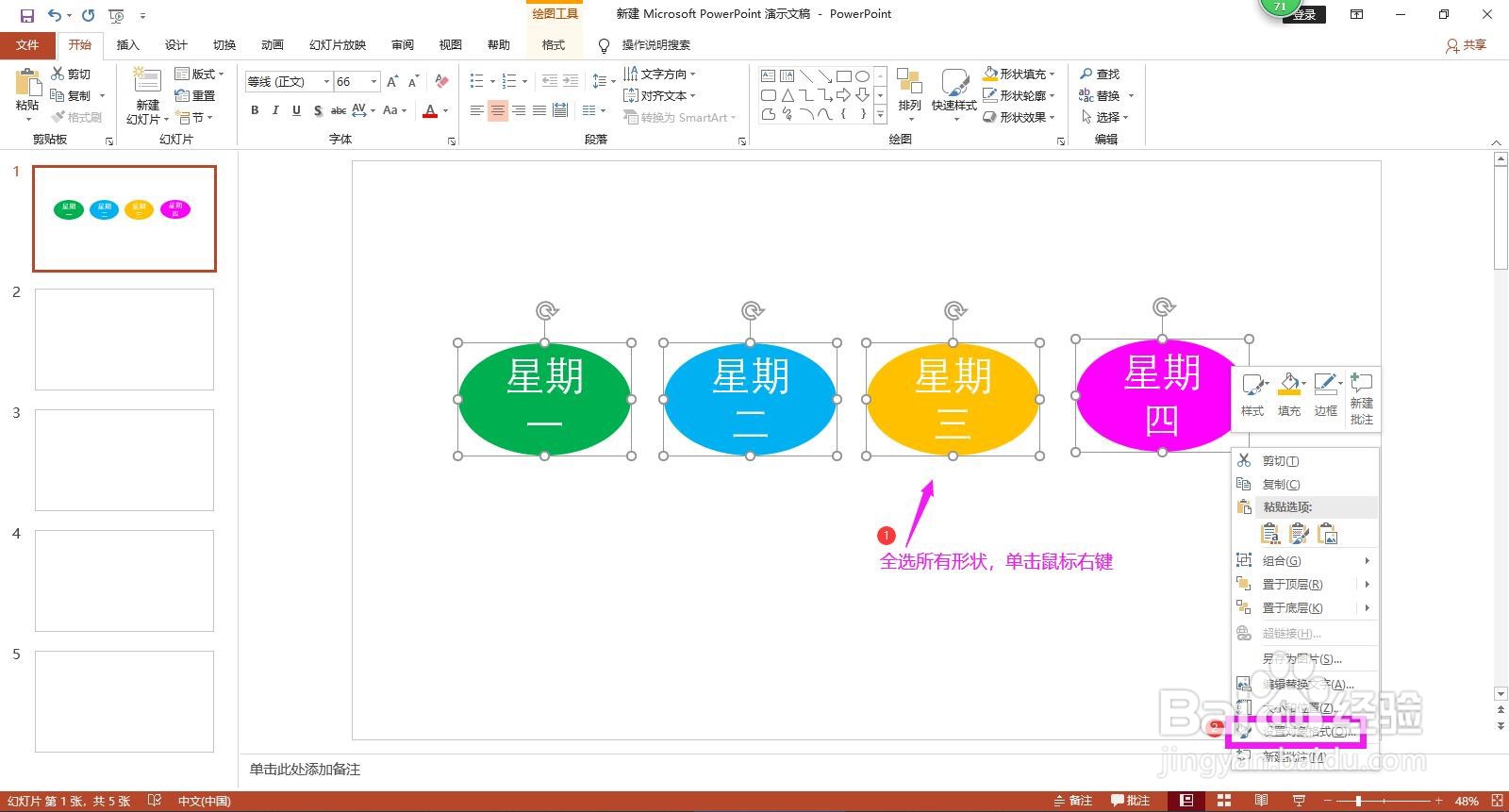
1、全选所有输入文字的图形,单击鼠标右键,在列表选项中选择“设置对象格式”。
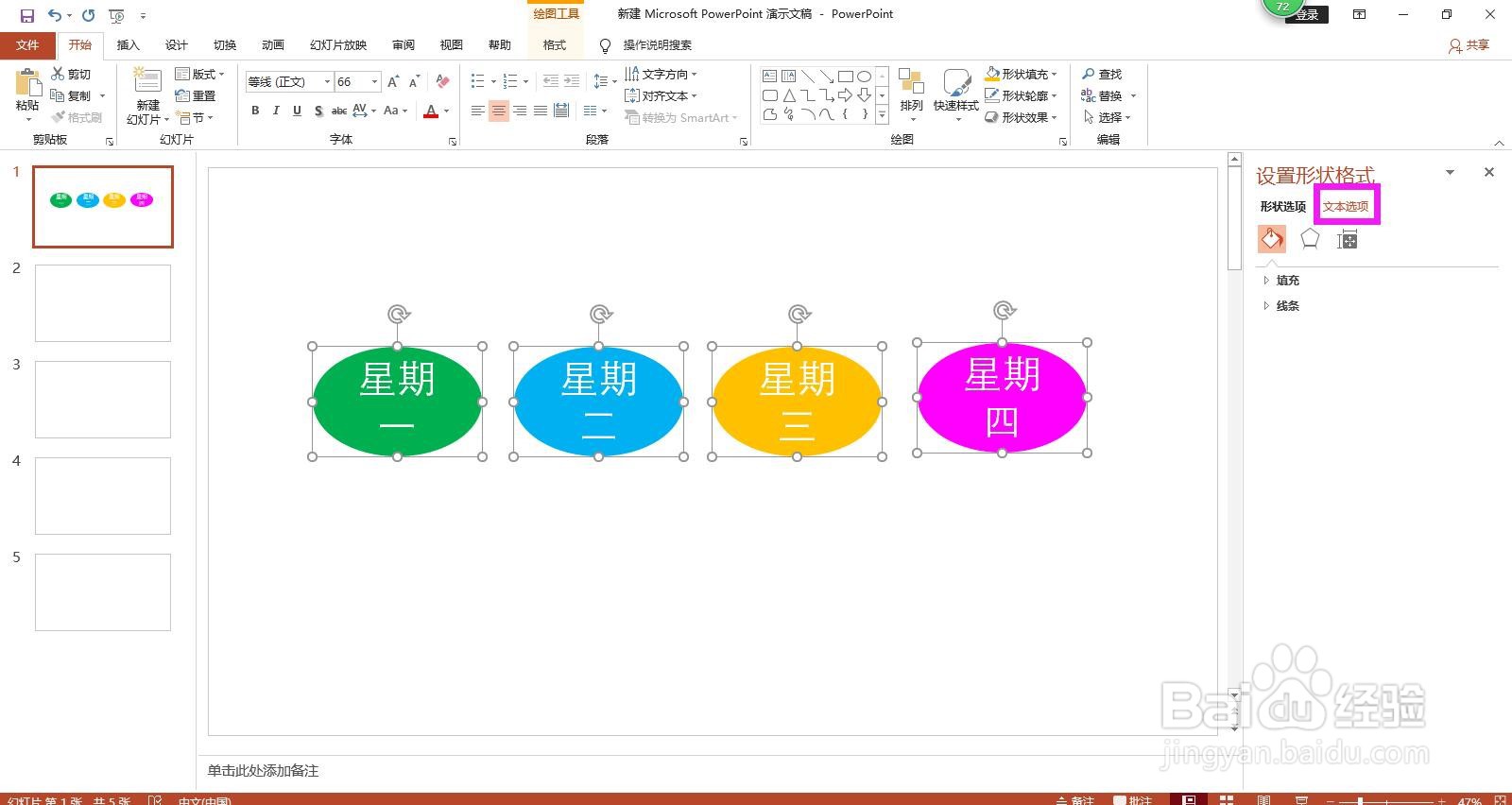
2、在右侧出现的设置形状格式下面的选项中,点开“文本选项”。
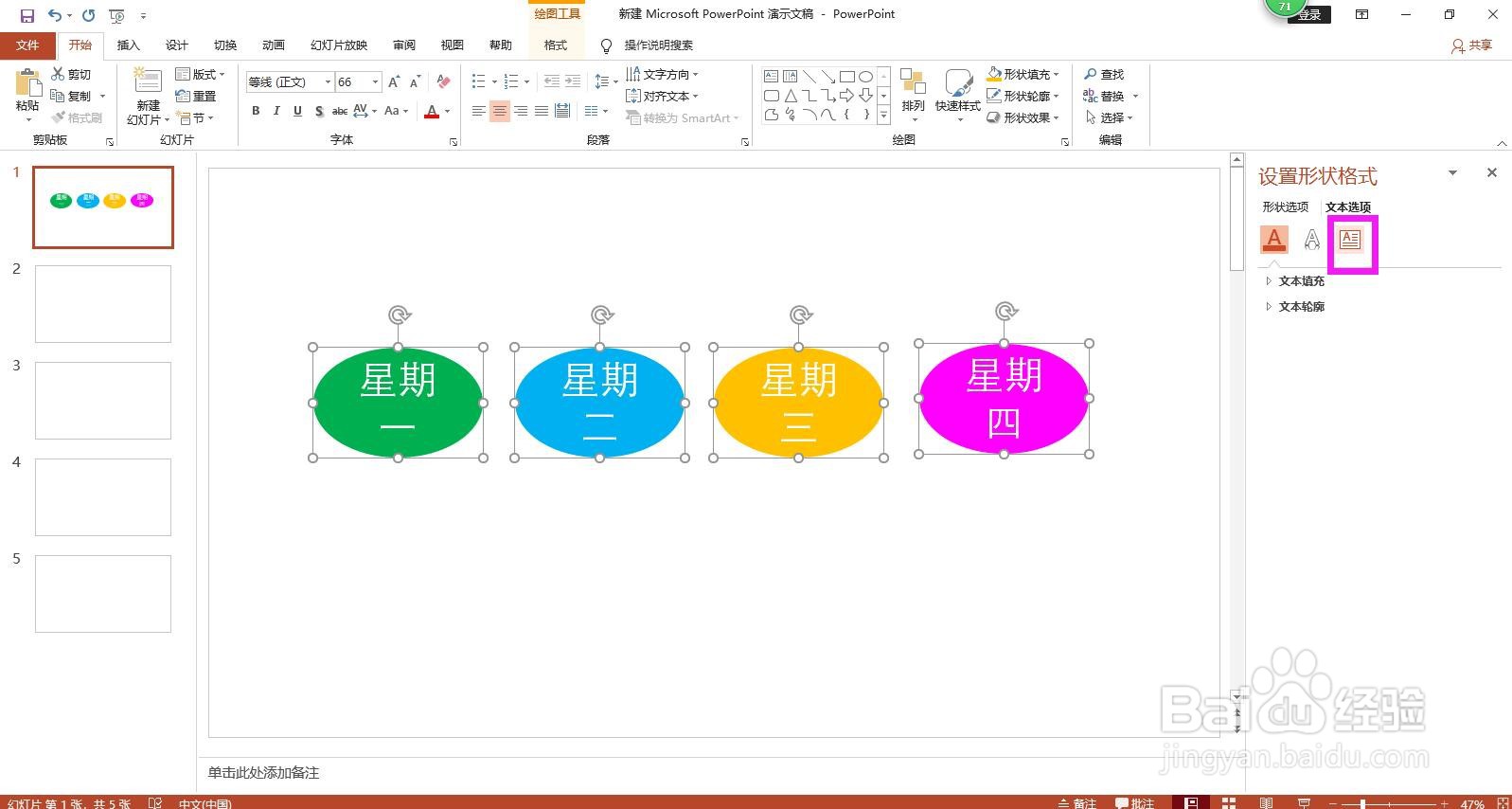
3、在文本选项下面点击最右侧的“文本框”图标。在下方会出现文本框的设置选项。
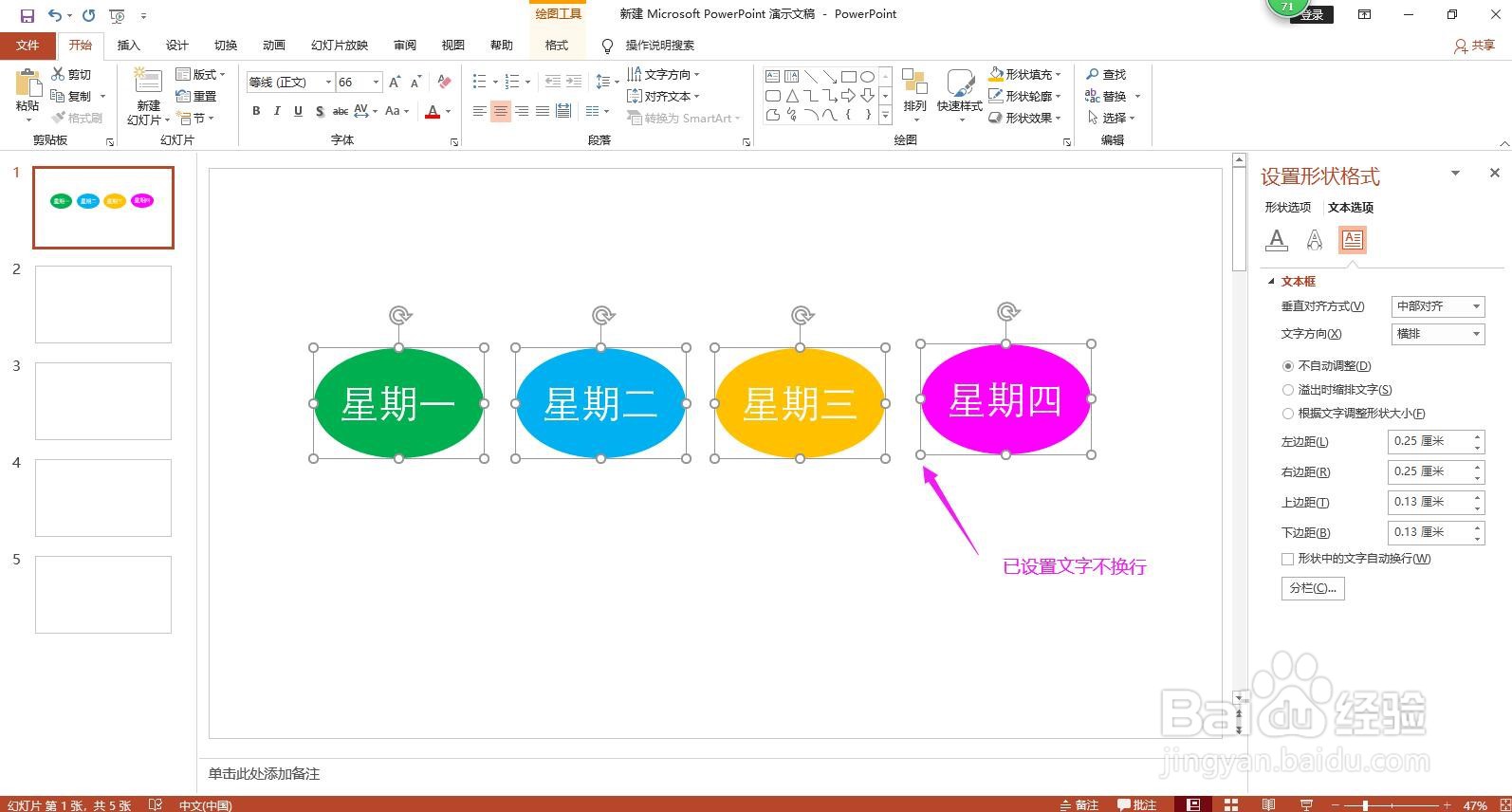
4、在文本设置选项下面取消“形状中的文字自动换行”的勾选,即可看到文字已不再自动换行。

5、总结:
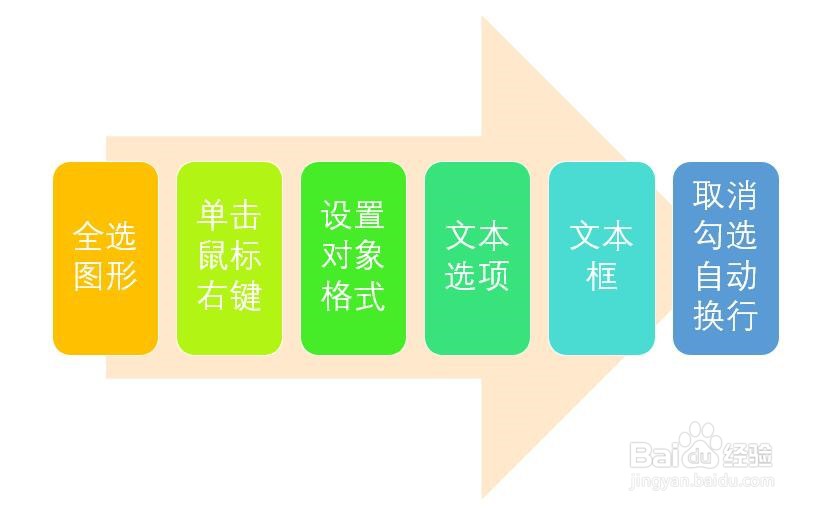
全选形状-单击鼠标右键选择设置对象格式-文本选项-文本框-取消勾选
时间:2026-04-22 15:59:33
1、全选所有输入文字的图形,单击鼠标右键,在列表选项中选择“设置对象格式”。
2、在右侧出现的设置形状格式下面的选项中,点开“文本选项”。
3、在文本选项下面点击最右侧的“文本框”图标。在下方会出现文本框的设置选项。
4、在文本设置选项下面取消“形状中的文字自动换行”的勾选,即可看到文字已不再自动换行。
5、总结:
全选形状-单击鼠标右键选择设置对象格式-文本选项-文本框-取消勾选
