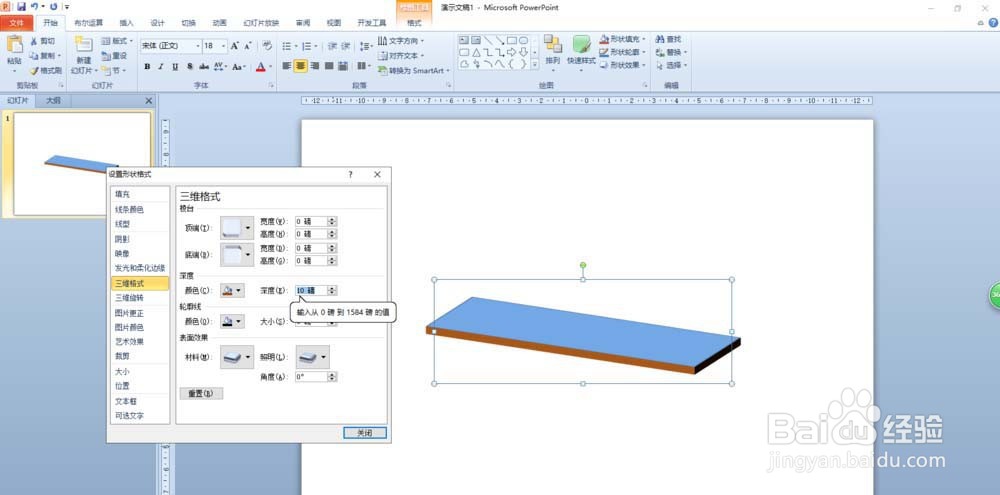
ppt怎么制作逼真的木板

 时间:2026-02-14 23:01:26

1、打开PPT2010,单击“插入”选项卡,在“插图”组中单击“形状”按钮

ppt怎么制作逼真的木板

2、在形状工具的下拉面板中选择“矩形”里的“矩形”形状

ppt怎么制作逼真的木板

3、单击“绘图工具”的“格式”选项卡,在 “形状样式”组中单击“形状效果”
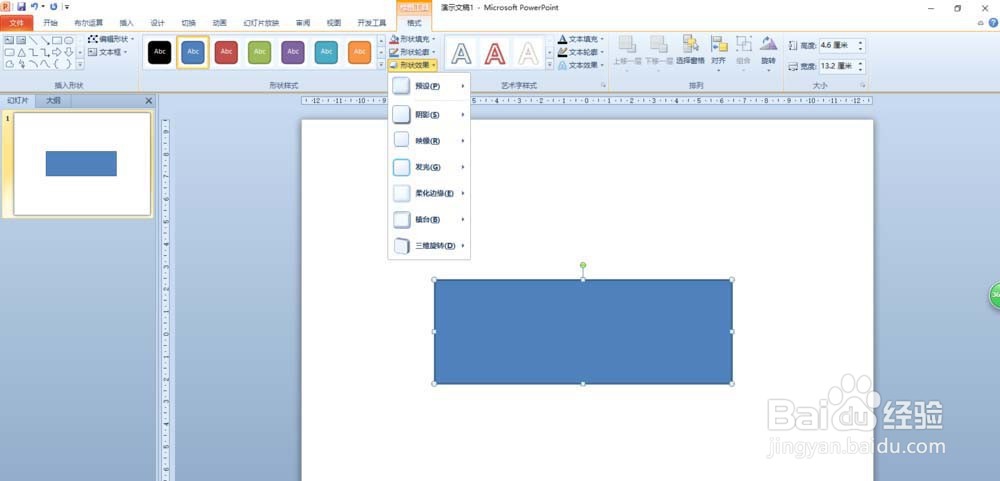
ppt怎么制作逼真的木板

4、在下拉菜单中选择“三维旋转”,在“三维旋转”下一级菜单中选择“平行—离轴2上”样式
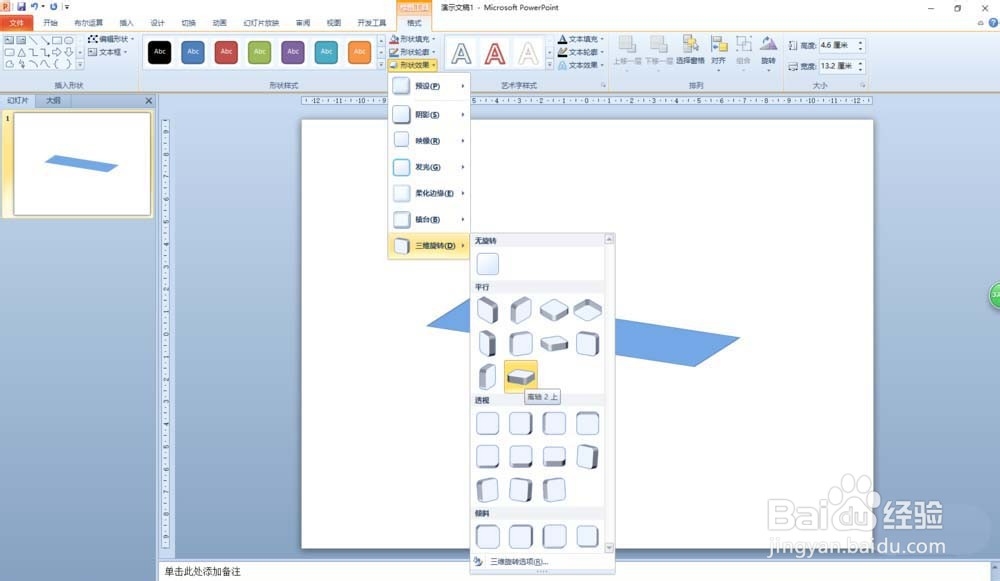
ppt怎么制作逼真的木板

5、右击矩形形状,在弹出的快捷菜单中选择“设置形状格式”,在打开的“设置形状格式”对话框中选择“三维格式”
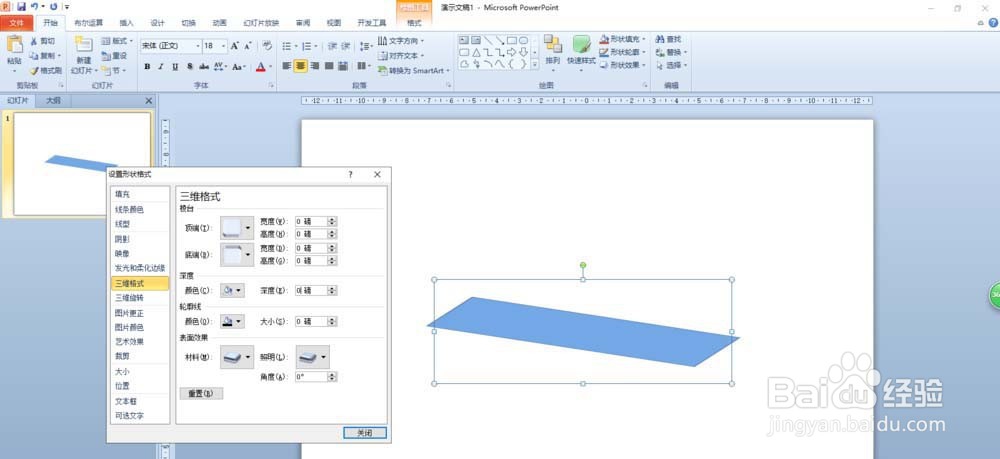
ppt怎么制作逼真的木板

6、在“三维格式”选项中设置“深度”的颜色为深橙色,深度为“10磅”

ppt怎么制作逼真的木板

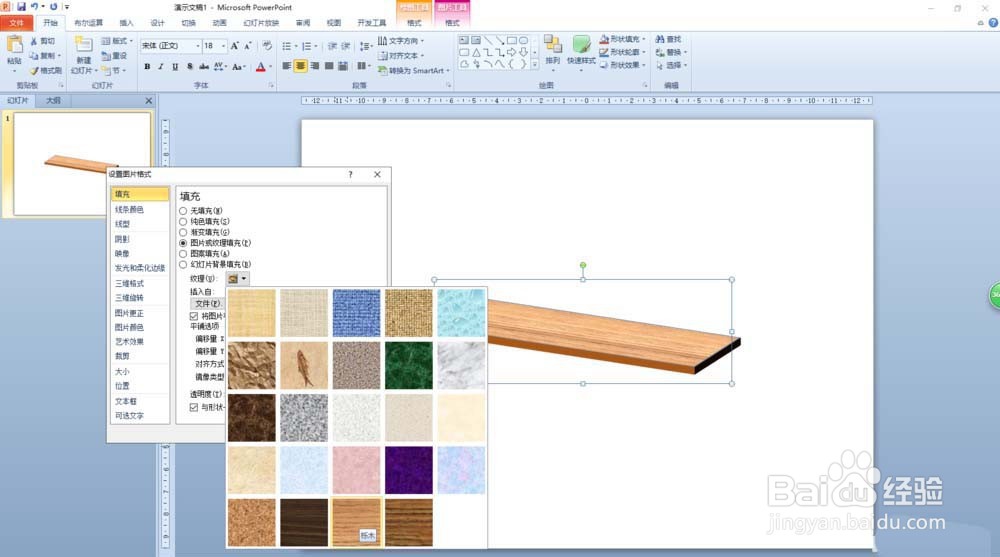
7、最后,在对话框中依次选择“填充”、“图片或纹理填充”、“纹理”、“栎木”即可
ppt怎么制作逼真的木板

  • 如何使用ppt快速制作三维立体图形
  • 怎样在powerpoint中创建长方体?
  • 简单科研绘图——使用PPT画一个三维立体圆球
  • PPT中如何画圆柱形?
  • ppt怎么画螺旋图
  • 热门搜索
    嗓子疼怎么回事 收到律师函怎么处理 手机触屏失灵怎么办 沃尔沃s90怎么样 怎么瘦肌肉型小腿 尿急怎么办 八宝粥怎么做 转速表怎么看 怎么查看电脑系统 房间面积怎么算