如何在EXCEL中制作动态圆环图

 时间:2026-02-13 12:32:45

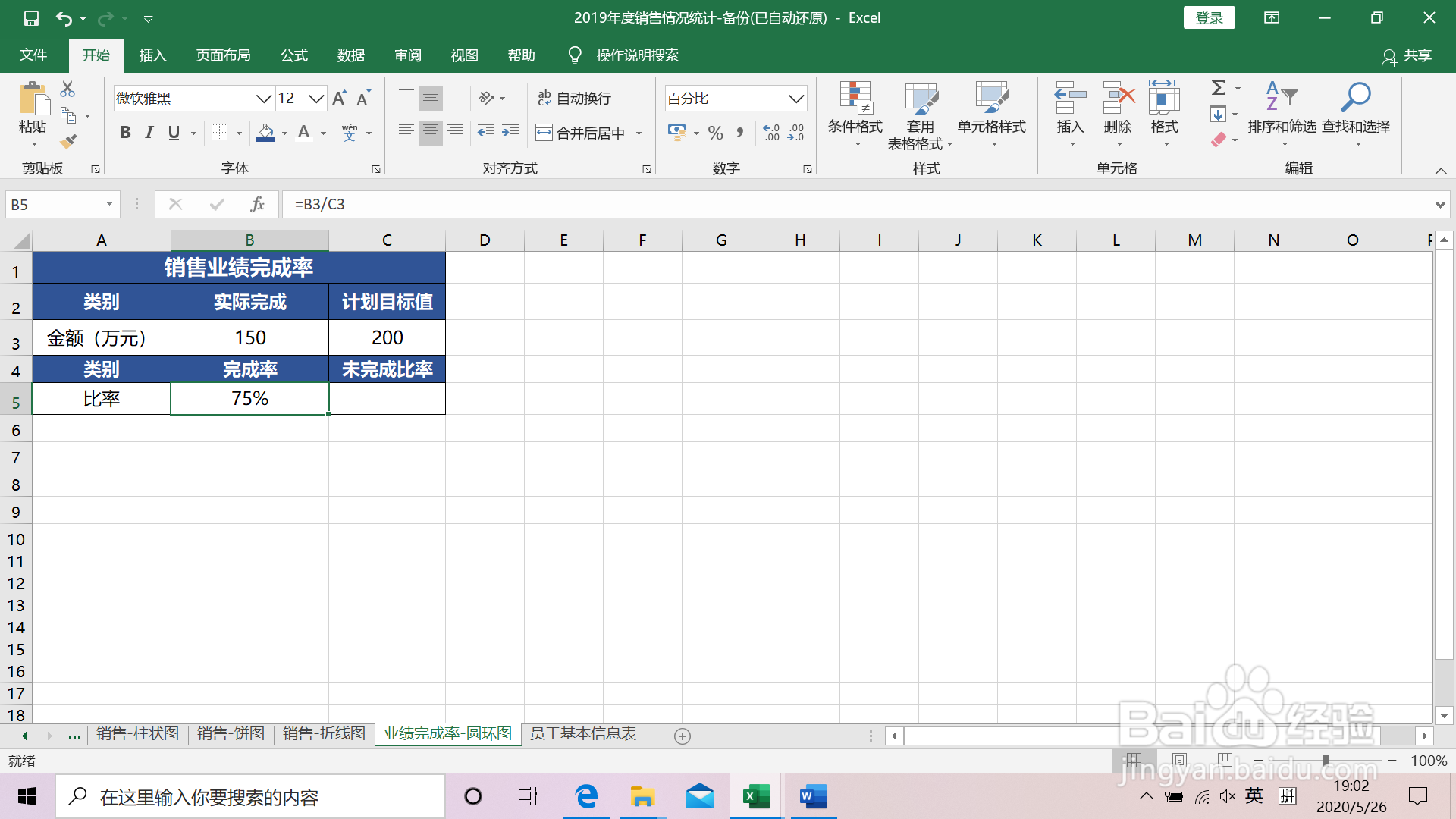
1、准备做图数据源。

如何在EXCEL中制作动态圆环图

2、计算销售完成率和未完成比率。选中单元格B5,输入=B3/C3,得出完成率。选中单元格C5,输入=1-B5,得出未完成比率。

如何在EXCEL中制作动态圆环图

如何在EXCEL中制作动态圆环图

如何在EXCEL中制作动态圆环图

如何在EXCEL中制作动态圆环图

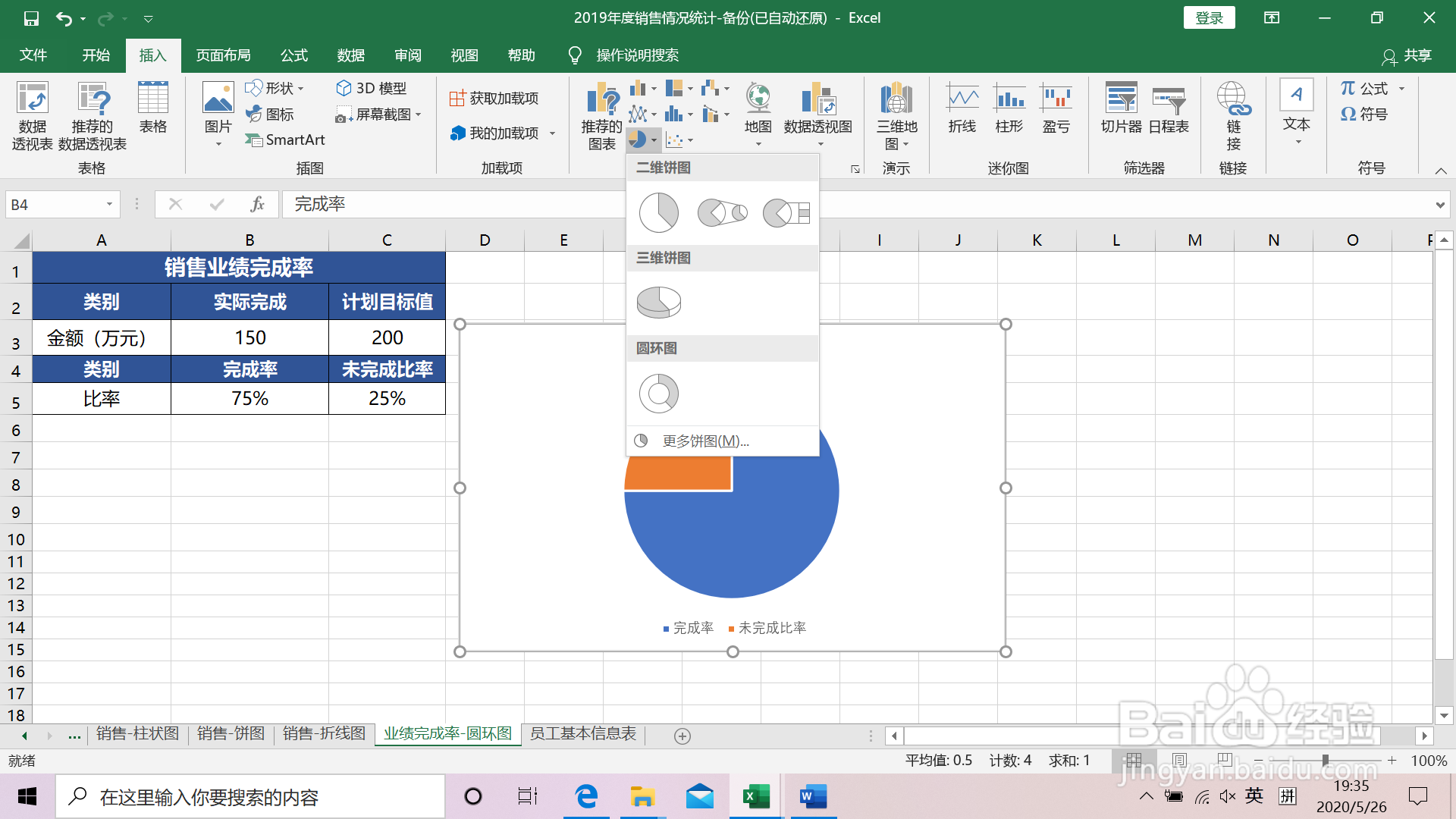
3、选中数据源B4到C5单元格区域;点击【插入】-【饼图或圆环图】-【圆环图】。   
如何在EXCEL中制作动态圆环图

如何在EXCEL中制作动态圆环图

4、修改图表标题。选中标题,点击鼠标左键,对图表标题进行修改。

如何在EXCEL中制作动态圆环图

5、添加数据标签。选中圆环图,单击鼠标右键,选择【添加数据标签】。

如何在EXCEL中制作动态圆环图

如何在EXCEL中制作动态圆环图

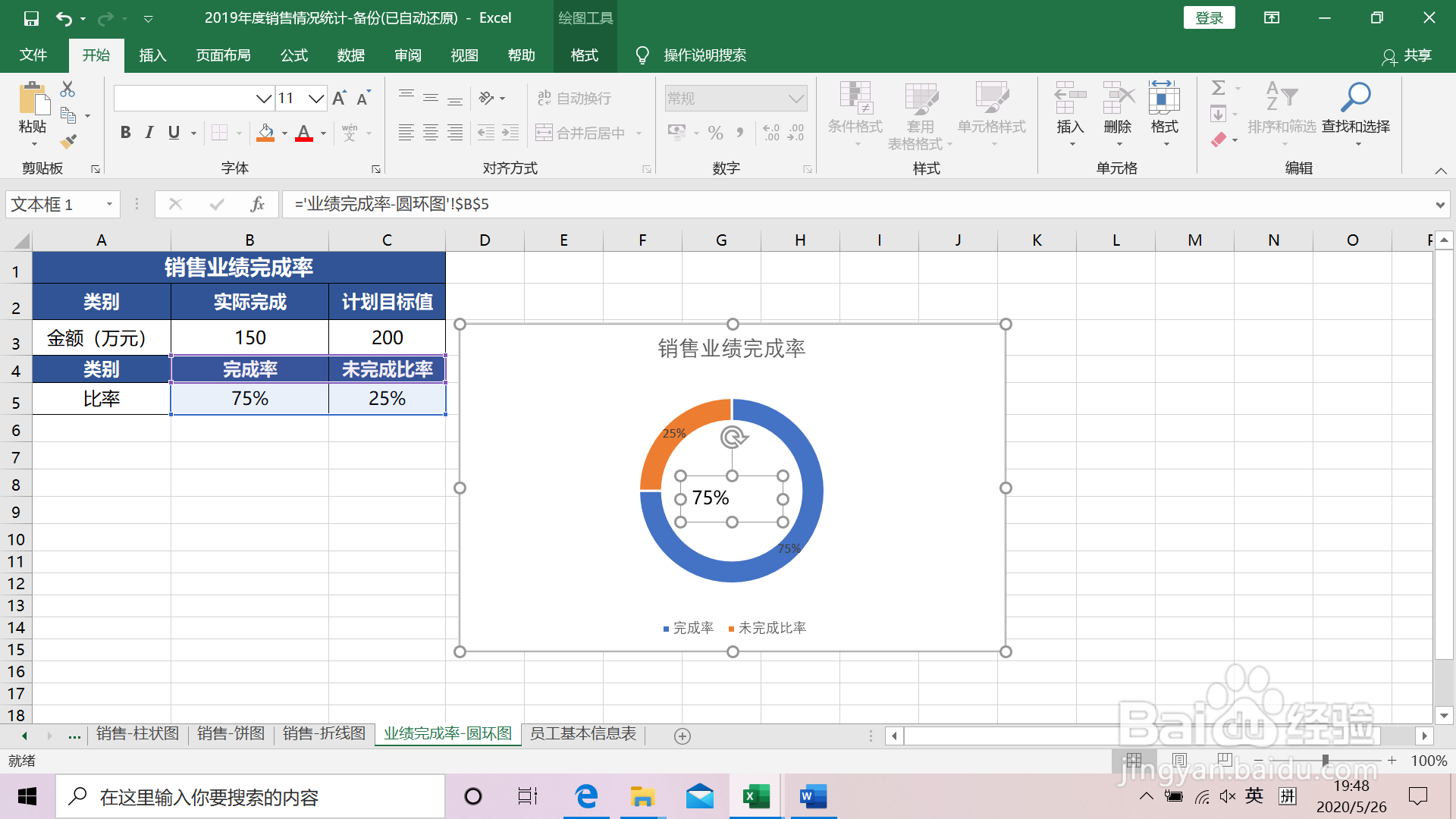
6、制作动态数据标签。点击【插入】-【文本框】;拖拽鼠标,在圆环中间绘制一个文本框;选中文本框,在编辑栏输入=B5,将文本框的值同单元格数据关联,回车确定,圆环中间显示销售业绩的完成率。

如何在EXCEL中制作动态圆环图

如何在EXCEL中制作动态圆环图

如何在EXCEL中制作动态圆环图

7、选中圆环上的数据标签,按键盘【DELETE】删除;点击圆环,通过【设置数据系列格式】调节圆环的内径大小。对图表进行美化,调整标题颜色字体,删除不必要的备注等。

如何在EXCEL中制作动态圆环图

8、图表完成,随着数据源变动,图表的圆环及中间的比例数值也会随之变动。如下图,将实际完成数由150调整为180,圆环图自动进行相应调整。

如何在EXCEL中制作动态圆环图

  • Excel动态圆环图怎么制作
  • 如何在ppt中制作三维效果图
  • 在Excel中如何制作多层圆环图
  • PPT中如何设置柱形图填充图片为层叠并缩放显示
  • 文档里怎么绘制多层圆环图
  • 热门搜索
    怎么烤肉 智齿不拔会怎么样 鱼钩怎么绑 阳痿怎么自己恢复 胃不好怎么办 打嗝怎么回事 香蕉吃多了会怎么样 电子邮箱地址怎么写 花菜怎么做 跑业务怎么跑