1、首先我们打开万彩动画大师,新建一个工程

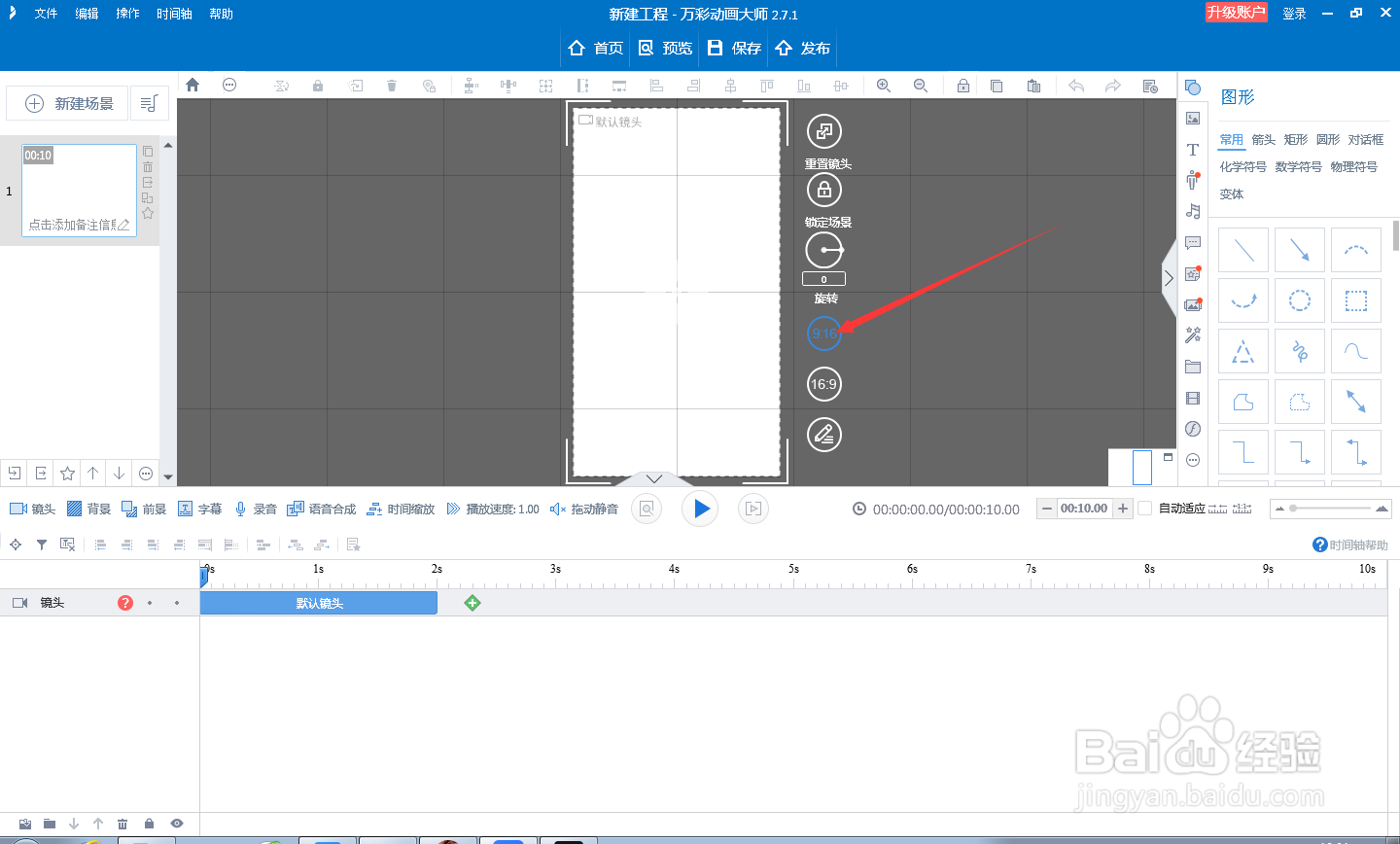
2、新建空白项目,然后调整画面比例,调整为竖屏,9:16
3、点击图片,找到建筑类别,找到我们需要的建筑图片
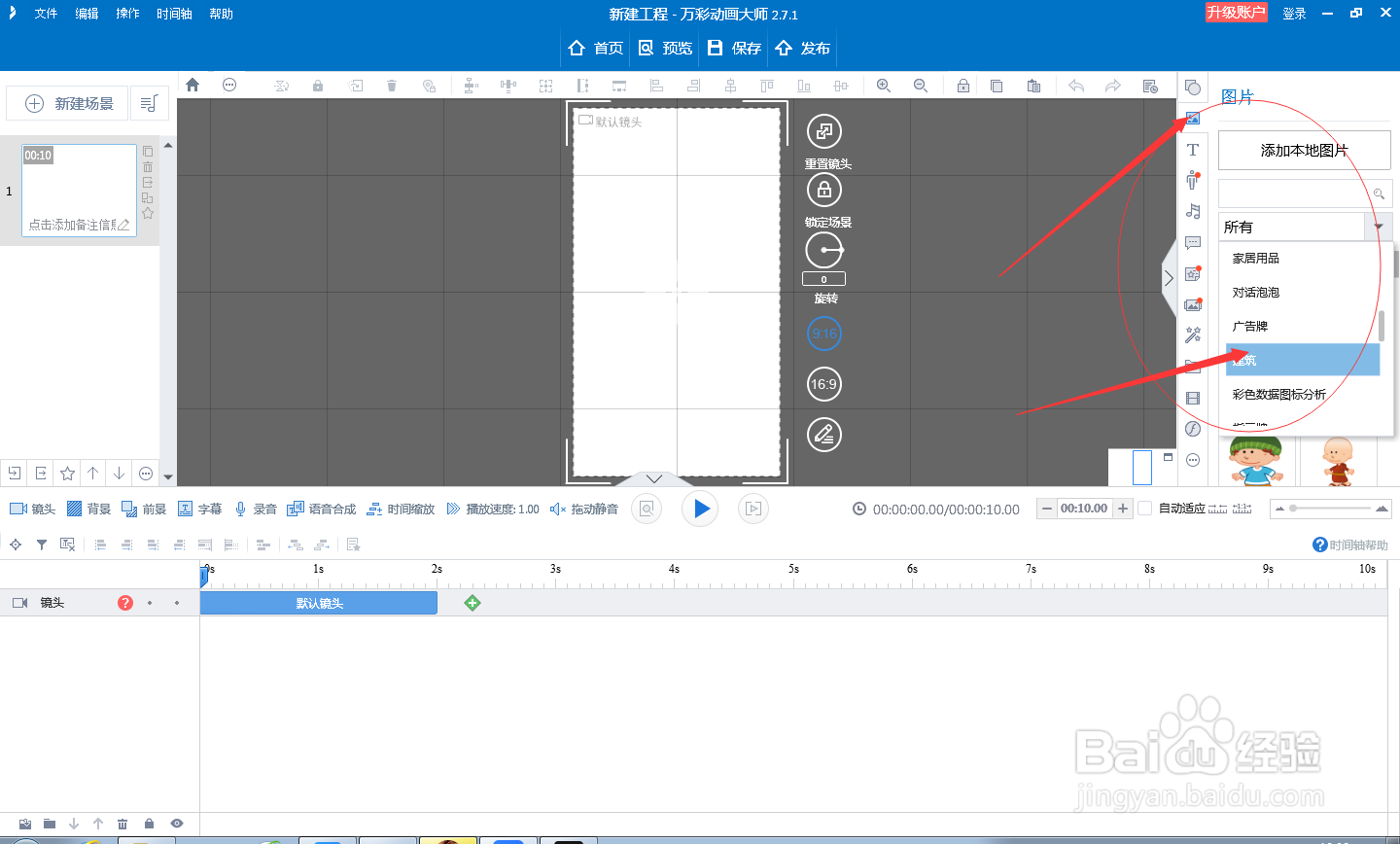
4、找到我们需要的建筑图片,点击图片
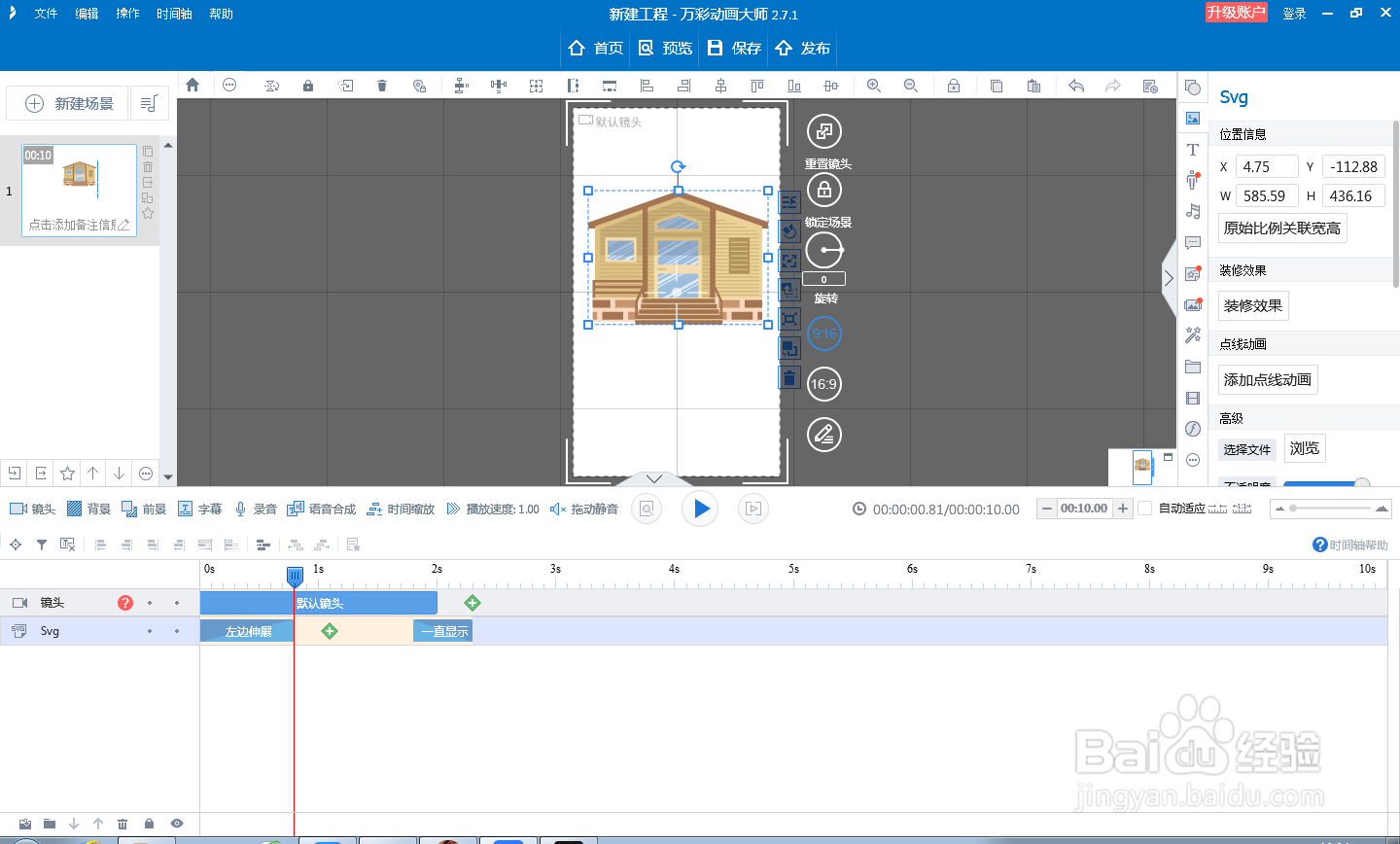
5、然后对图片大小进行调整,放置到合适的位置
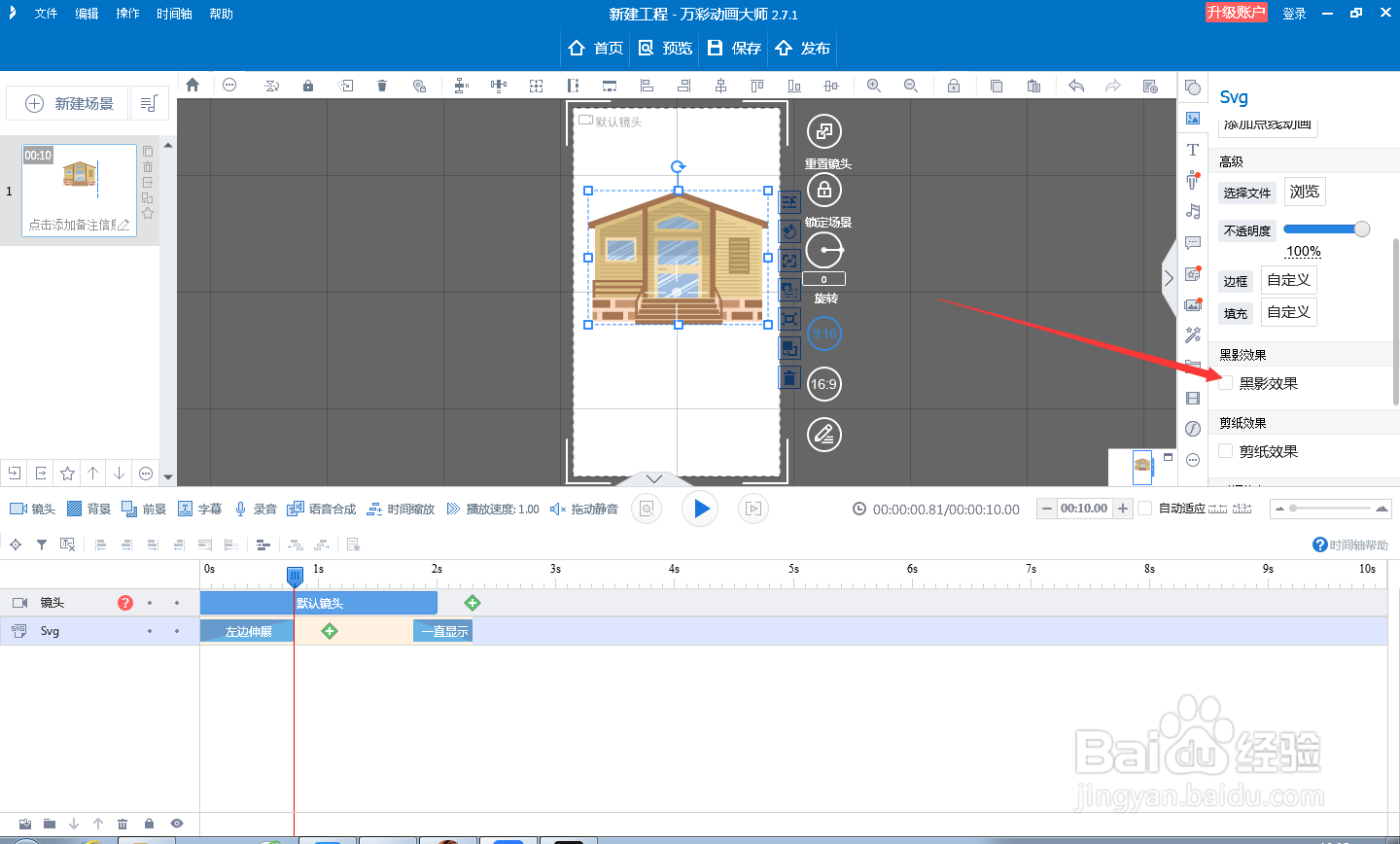
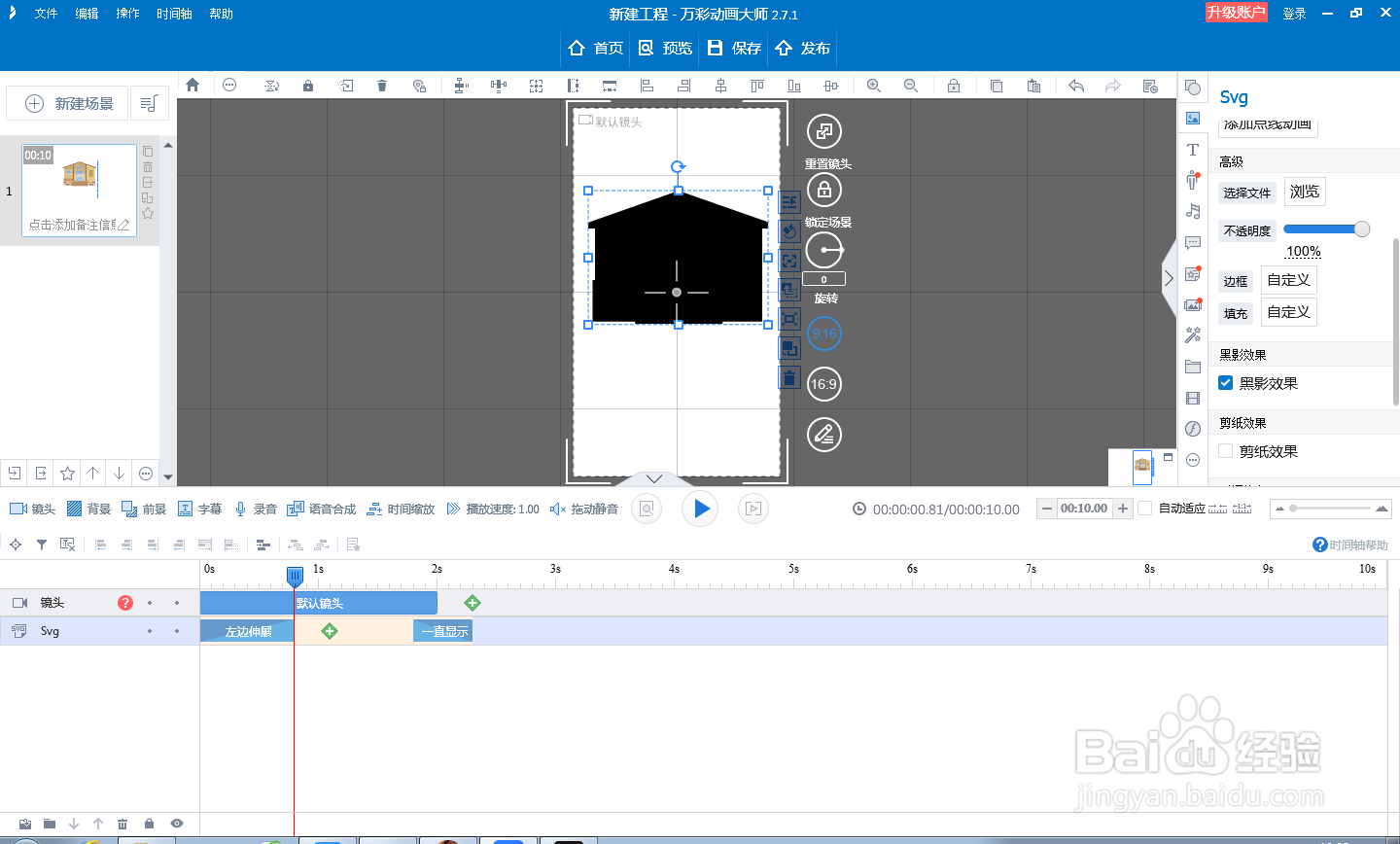
6、在右边的编辑栏选择黑影效果,就能够得到我们想要的效果
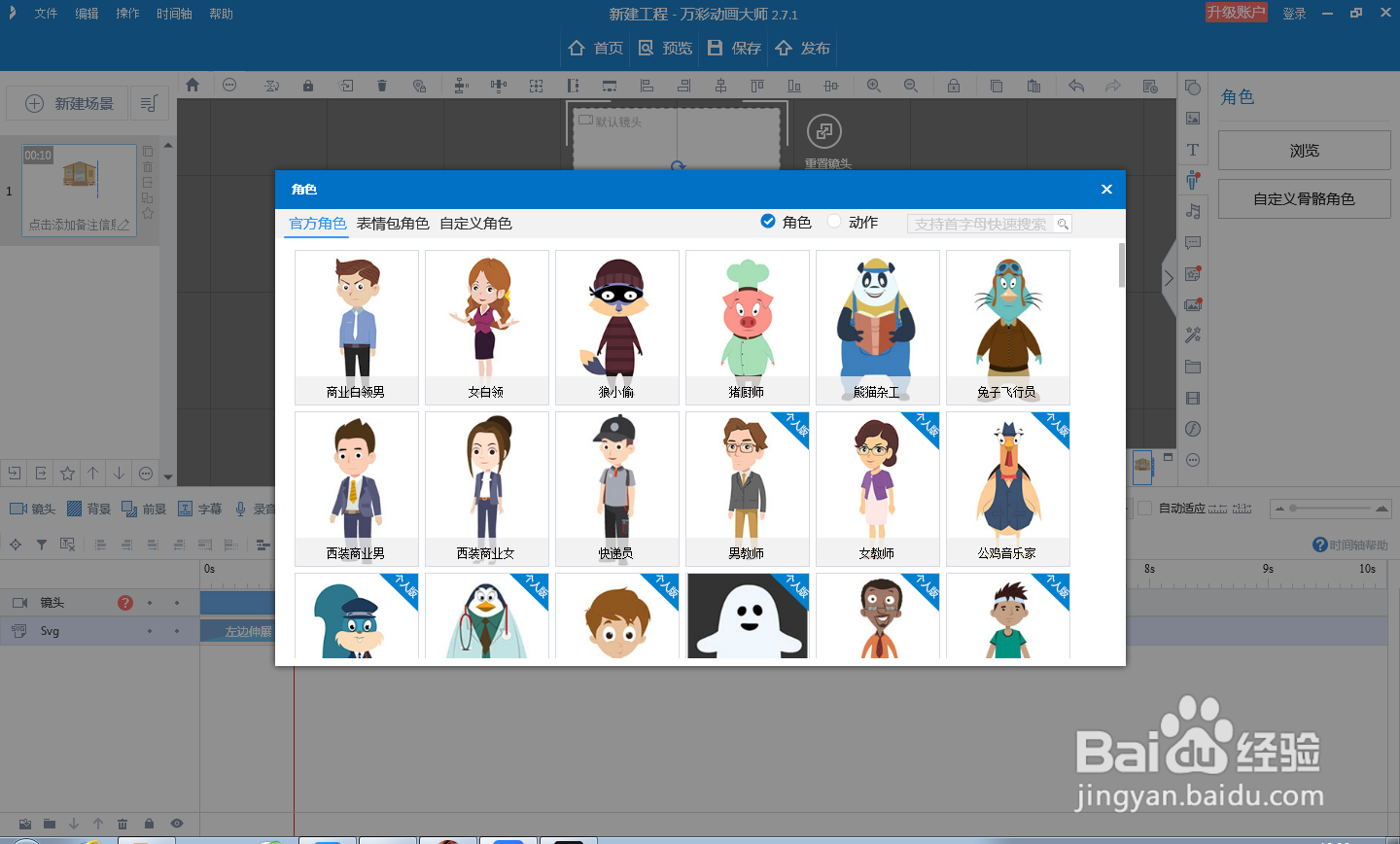
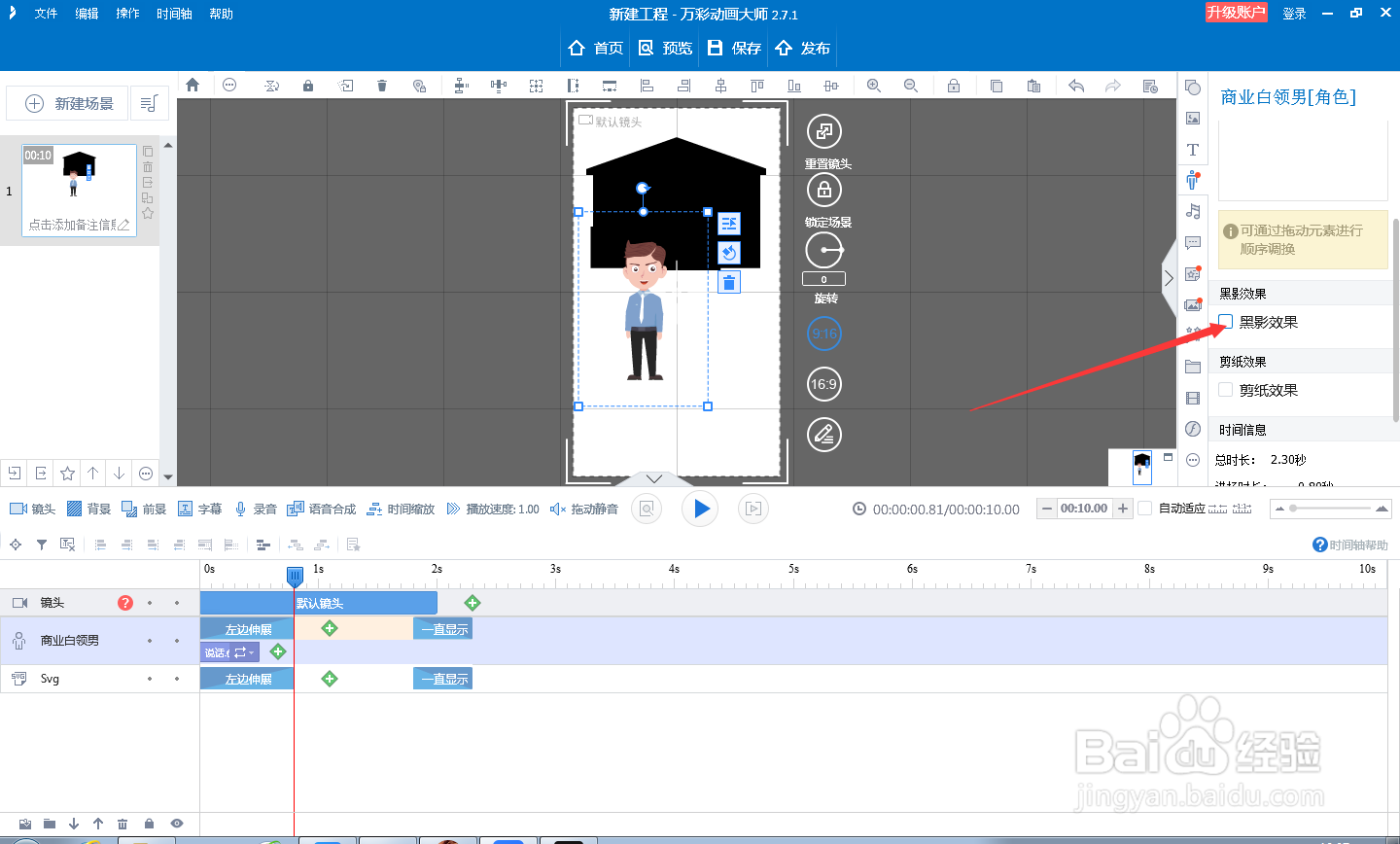
7、然后选择一个人物,同样选择黑影效果
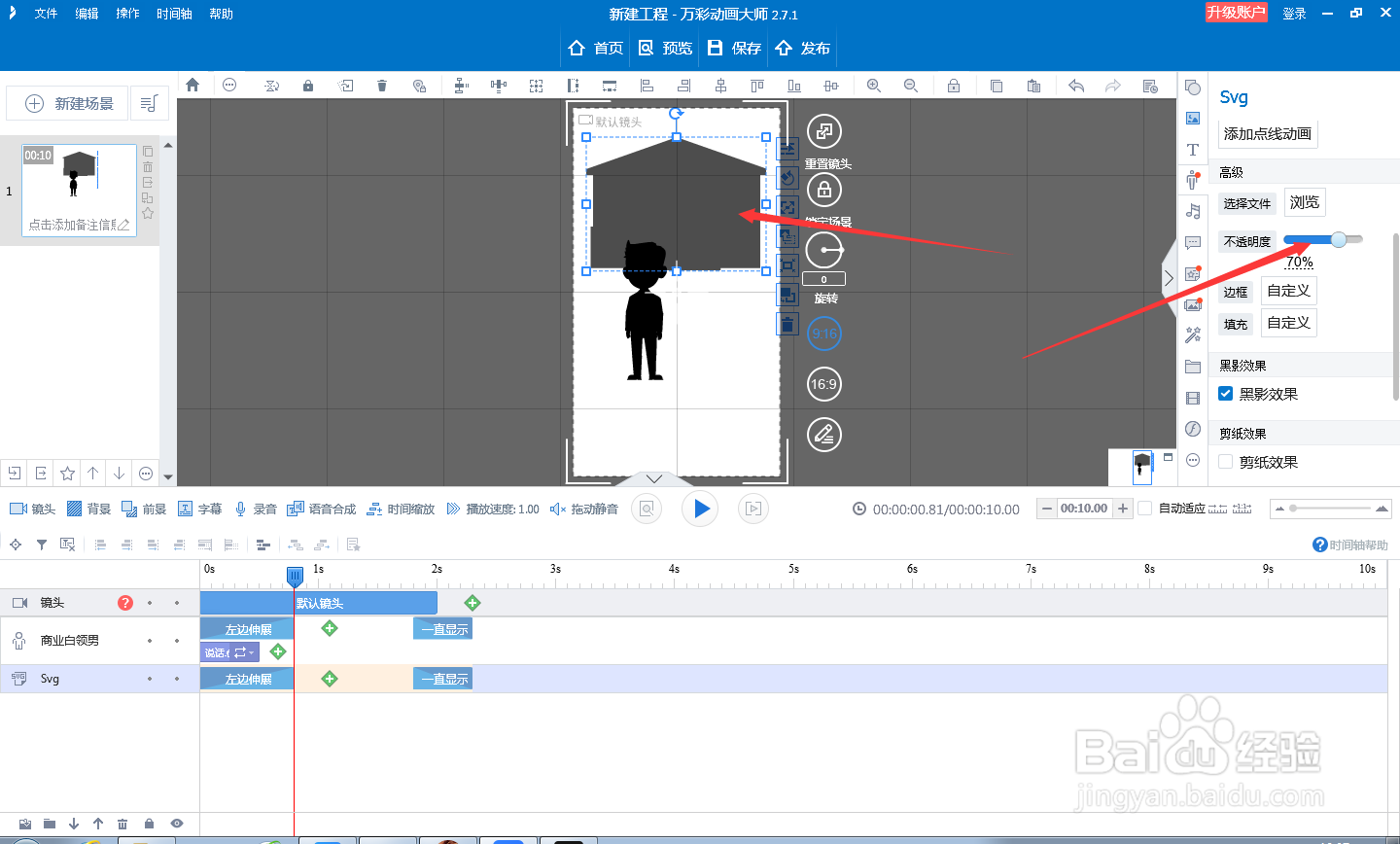
8、调整建筑物的不透明度,使其出现层次上的区别,
这样就得到了我们想要的剪影动画
时间:2026-05-03 05:31:40
1、首先我们打开万彩动画大师,新建一个工程
2、新建空白项目,然后调整画面比例,调整为竖屏,9:16
3、点击图片,找到建筑类别,找到我们需要的建筑图片
4、找到我们需要的建筑图片,点击图片
5、然后对图片大小进行调整,放置到合适的位置
6、在右边的编辑栏选择黑影效果,就能够得到我们想要的效果
7、然后选择一个人物,同样选择黑影效果
8、调整建筑物的不透明度,使其出现层次上的区别,
这样就得到了我们想要的剪影动画
