1、打开word文档,可以看到,此时有一页有内容的页。
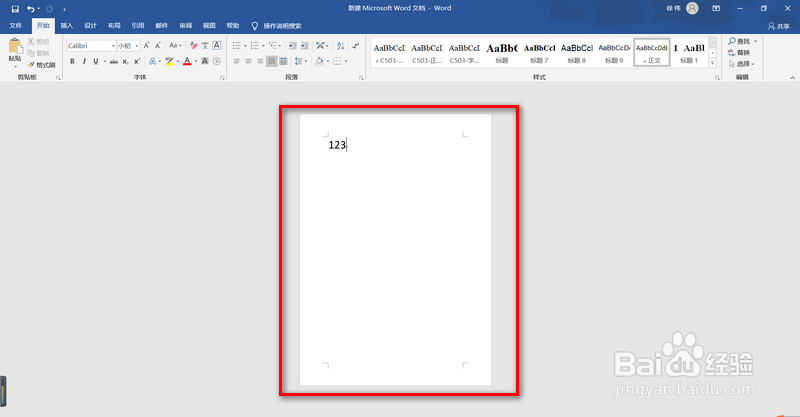
2、在该页文字的最后面,点击鼠标,然后再点击上方的【插入】,再点击【空白页】按钮。

3、可以看到该页后面,多了一页空白页。
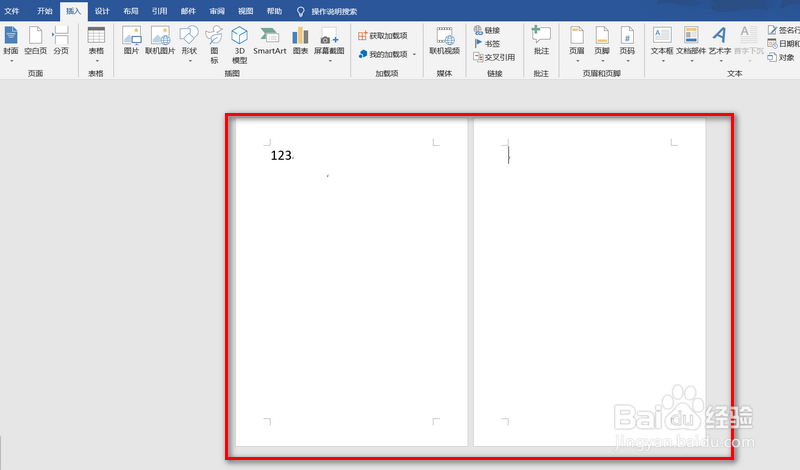
4、在该页文字的最前面,点击鼠标,然后再点击上方的【插入】,再点击【空白页】按钮。
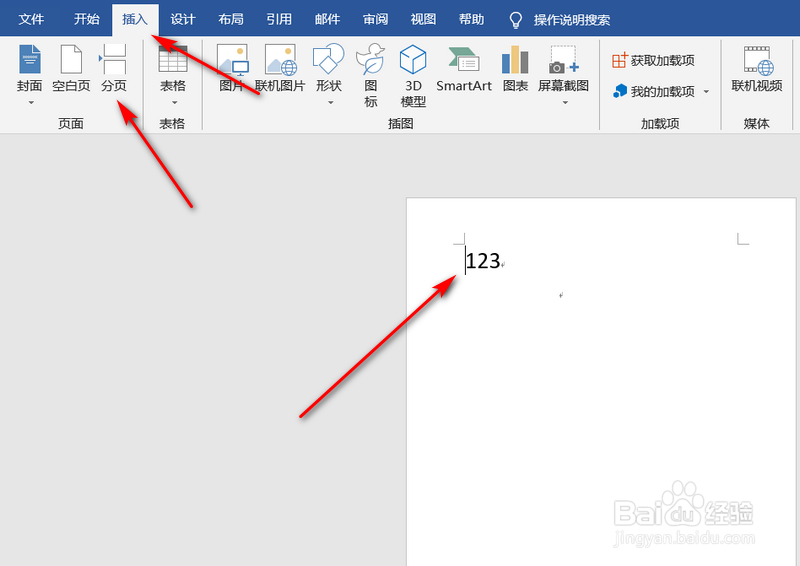
5、可以看到该页前面,多了一页空白页。
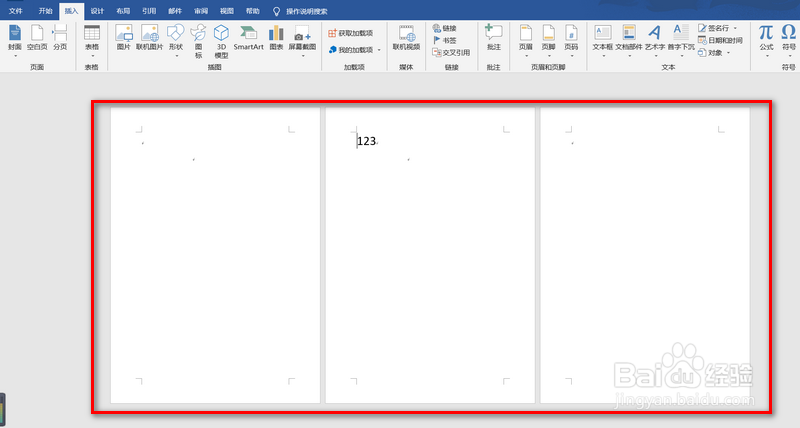
6、如果要删除前面的空白页,只需将鼠标点击当前页文字的最前面,按下【Backspace】键;如果要删除后面的空白页,只需将鼠标点击当前页文字的最后面,按下【Delete】键。
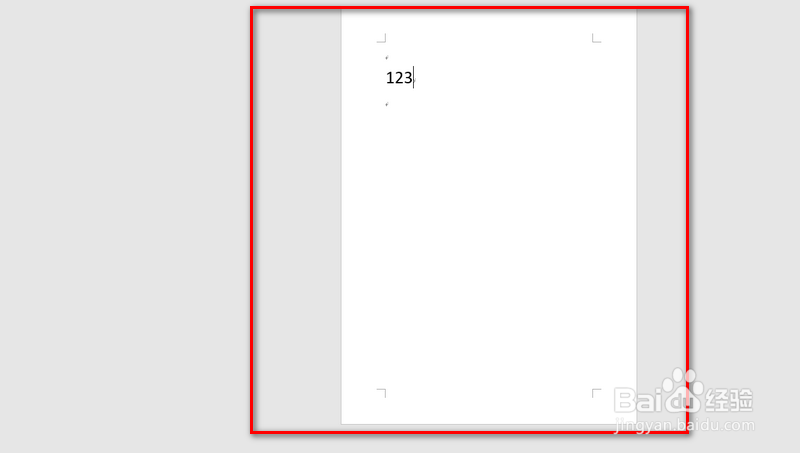
1、1.打开word文档,可以看到,此时有一页有内容的页。
2.在该页文字的最后面,点击鼠标,然后再点击上方的【插入】,再点击【空白页】按钮。
3.可以看到该页后面,多了一页空白页。
4.在该页文字的最前面,点击鼠标,然后再点击上方的【插入】,再点击【空白页】按钮。
5.可以看到该页前面,多了一页空白页。
6.如果要删除前面的空白页,只需将鼠标点击当前页文字的最前面,按下【Backspace】键;如果要删除后面的空白页,只需将鼠标点击 当前页文字的最后面,按下【Delete】键。
