Word怎么设置首行缩进和两倍行距

 时间:2026-02-12 20:49:53

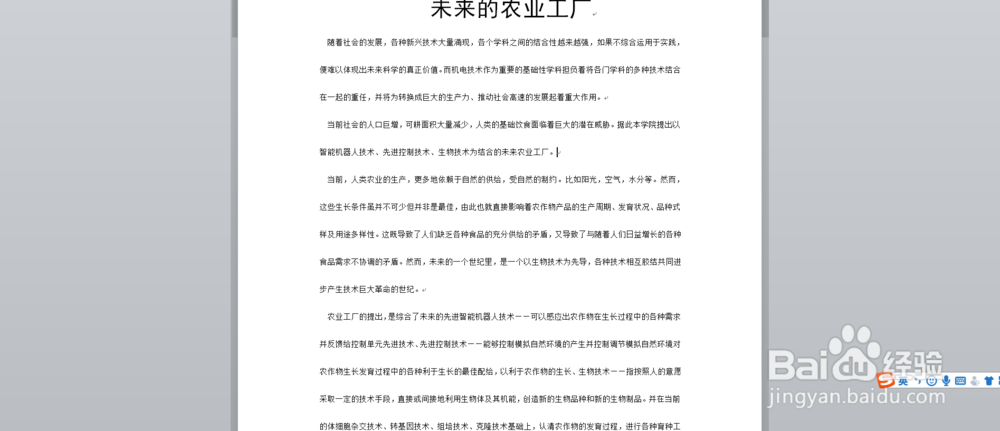
1、打开Word文档,进入文档文档主界面。

Word怎么设置首行缩进和两倍行距

2、打开需要设置首行缩进和两倍行距的文档,这里以素材(ks2-19)为例。如图所示:

Word怎么设置首行缩进和两倍行距

3、 拖动鼠标左键全选所有文字,然后右击鼠标,点击段落功能。

Word怎么设置首行缩进和两倍行距

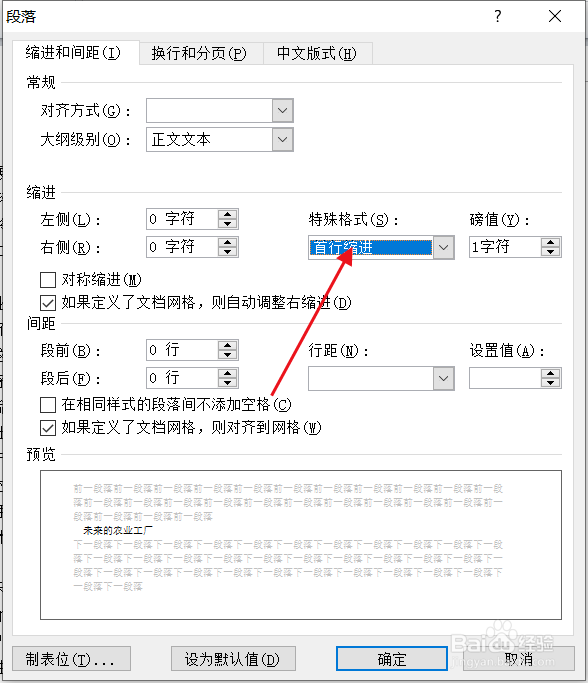
4、在跳转的窗口点击例图箭头所示位置设置首行缩进,首行缩进旁边设置缩进几个字符。
Word怎么设置首行缩进和两倍行距

5、在例图箭头所示位置可以设置文档的两倍行距,点击即可。如图所示:

Word怎么设置首行缩进和两倍行距

6、查看设置完成后的效果,如图所示:

Word怎么设置首行缩进和两倍行距

7、打开Word文档,进入文档文档主界面,打开需要设置首行缩进和两倍行距的文档。

拖动鼠标左键全选所有文字,然后右击鼠标,点击段落功能。

在跳转的窗口点击例图箭头所示位置设置首行缩进,首行缩进旁边设置缩进几个字符。

在例图箭头所示位置设置文档的两倍行距。

  • word图片怎么设置紧密型环绕
  • WORD三栏式如何添加分隔线
  • 首字悬挂怎么设置
  • 在word里面怎么把段落分为两栏、并加分割线?
  • word第一段和第二段交换位置
  • 热门搜索
    北京旅游景点大全 张居正简介 脸上痤疮怎么治疗 鸡眼怎么治最快 防火手抄报图片大全 孟子简介 起亚赛拉图怎么样 一岁半宝宝食谱大全 律师事务所简介 输卵管不通怎么办