AD16简明教程-新建项目添加原理图步骤

 时间:2026-04-22 05:01:08

1、在桌面找到AD快捷方式,并双击打开它。稍微等待片刻,软件正在加载。


AD16简明教程-新建项目添加原理图步骤

AD16简明教程-新建项目添加原理图步骤

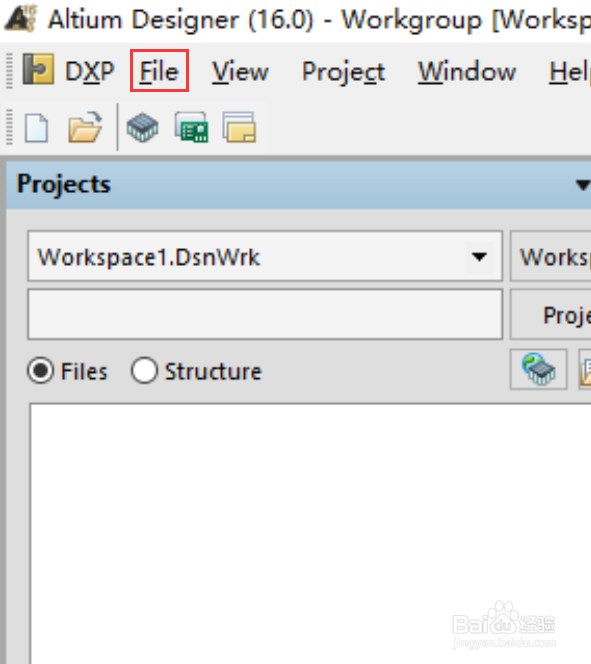
2、先新建一个项目,需要在软件的界面里,左上角“File”-->“New”-->"Project"。
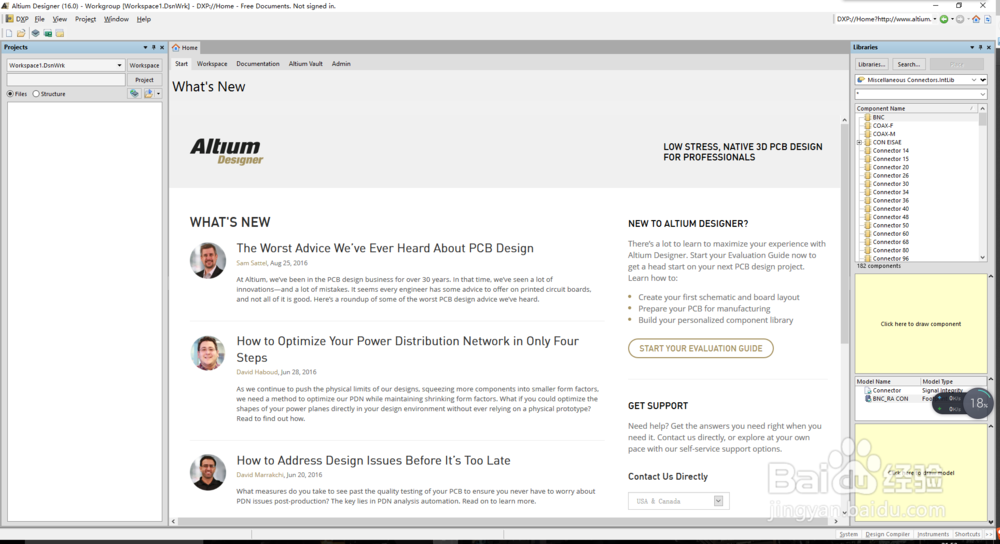
AD16简明教程-新建项目添加原理图步骤

AD16简明教程-新建项目添加原理图步骤

AD16简明教程-新建项目添加原理图步骤

3、在“New Project”里选择项目类型为PCB Project,给项目命名,设置路径。
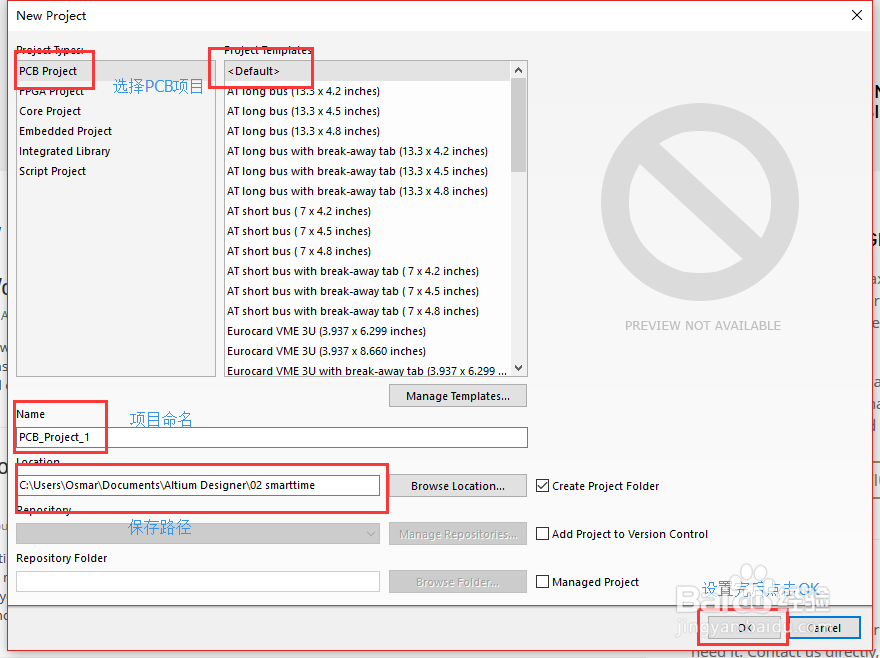
AD16简明教程-新建项目添加原理图步骤

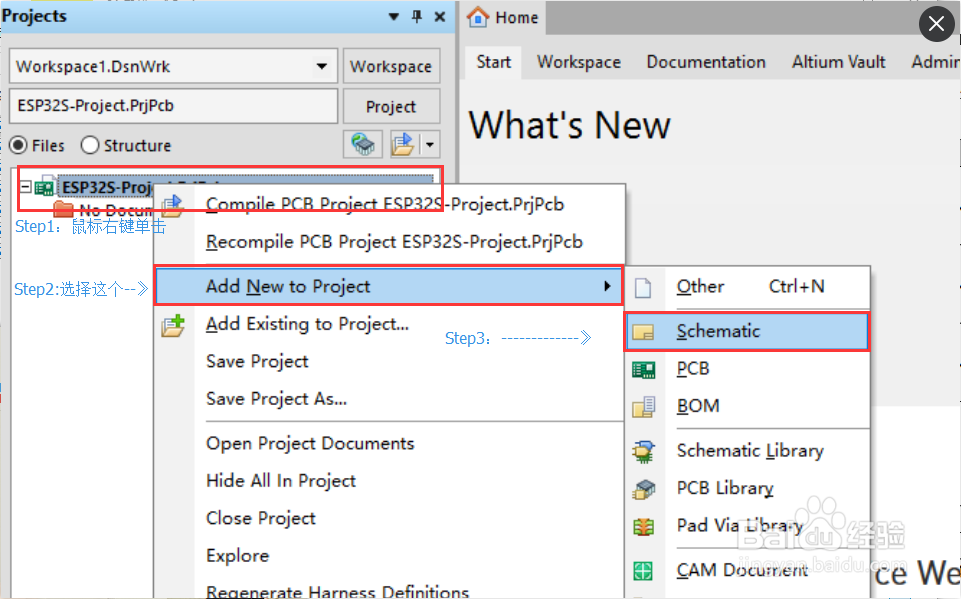
4、在软件在左边,Project功能框里,展示项目文件。并添加原理图设计。

“右击项目名字”-->“Add New to Project”-->"Schematic"

AD16简明教程-新建项目添加原理图步骤

AD16简明教程-新建项目添加原理图步骤

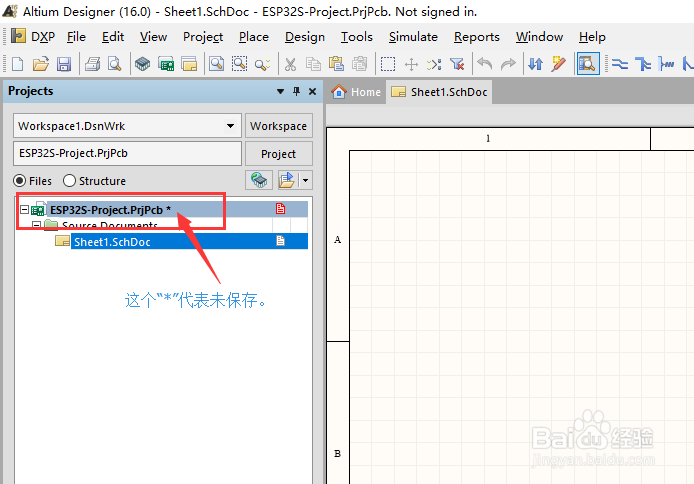
5、添加完后,项目出现一个“*”表示项目改动了但未保存。

AD16简明教程-新建项目添加原理图步骤

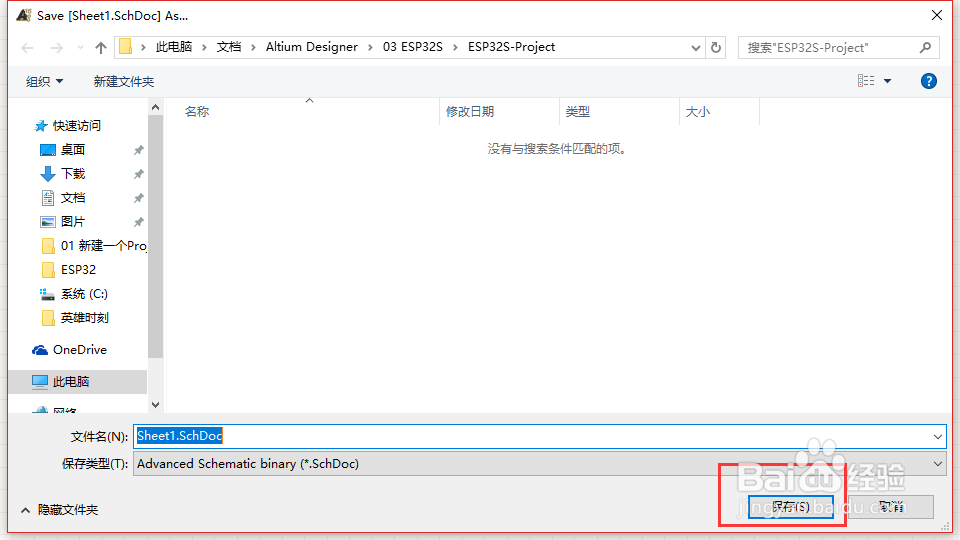
6、右击项目名字----->“Save Project”。保存改动过的原理图设计及整个项目。弹出选择保存的路径在选择“保存”。

AD16简明教程-新建项目添加原理图步骤

AD16简明教程-新建项目添加原理图步骤

7、新建完项目并添加原理图设计的界面如下。接下来就可以进行电路原理图设计了。

AD16简明教程-新建项目添加原理图步骤

  • AD PCB 设计中网络字体的大小怎么调节
  • ad左边的工具栏没了
  • ad封装库怎么导入
  • 如何将AD界面更改为中文
  • Altium Designer(AD)原理图中如何实现栅格设置
  • 热门搜索
    u盘被写保护怎么解除 微信怎么更新 老是打喷嚏是怎么回事 芦笋怎么吃 东北大学怎么样 机票怎么取 违章停车怎么处罚 孕妇牙疼怎么办 辛字五笔怎么打 跖疣怎么读