1、这里我画了一个矩形来示例,在矩形的里面填充颜色,要注意矩形必须是封闭的,四周不得有缺口,否则是无法填充的。

2、在绘图工具栏上找到图案填充的按钮,当然我们一般都是按快捷键H再按回车键(或者空格键)来迅速启动填充功能。

3、填充功能启动后,自动弹出并切换到“图案填充创建”标签,在左边选择第一个全黑的填充类型,然后点击一下矩形里面的空白区域即可填充完成,效果如下图2所示。

4、如下图,点击“图案填充颜色”来设置颜色。如果嫌颜色种类少的话,可以点击“选择颜色”进入更加丰富的颜色选择界面。


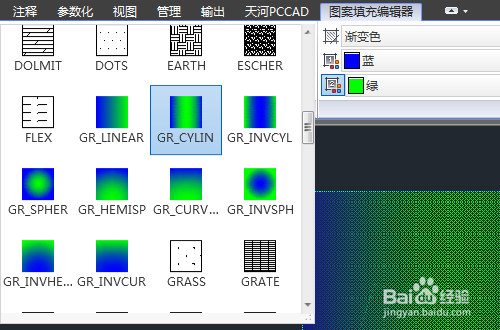
5、如下图1点击“图案填充类型”可以选择“渐变色”,选中,然后在左边可以选择渐变色类型(如下图2),并且可以设置“渐变色1”、“渐变色2”的颜色(如下图3)


6、另外可设置渐变的角度及填充的透明度,效果如下。


