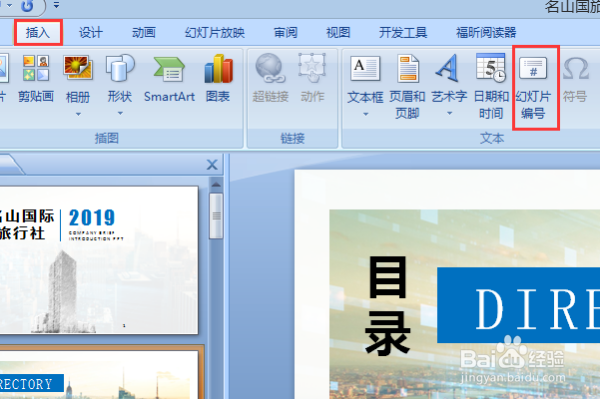
1、打开Powerpoint,点击菜单栏的插入按钮,选择幻灯片编号。
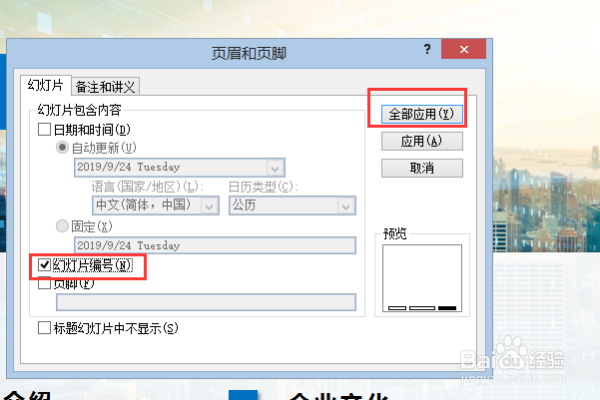
2、在出现的幻灯片编号设置窗口,勾选幻灯片编号按钮后点击全部应用。
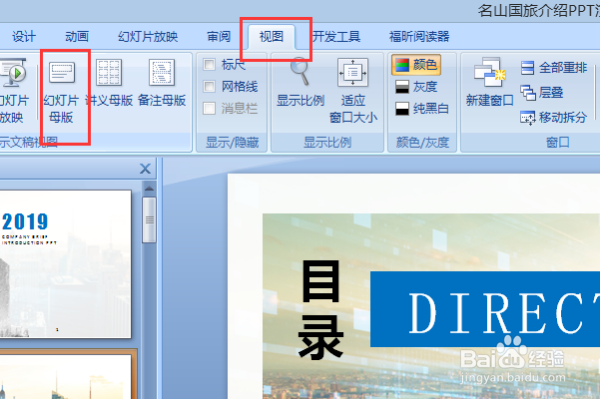
3、再点击菜单栏的视图,选中幻灯片母版。
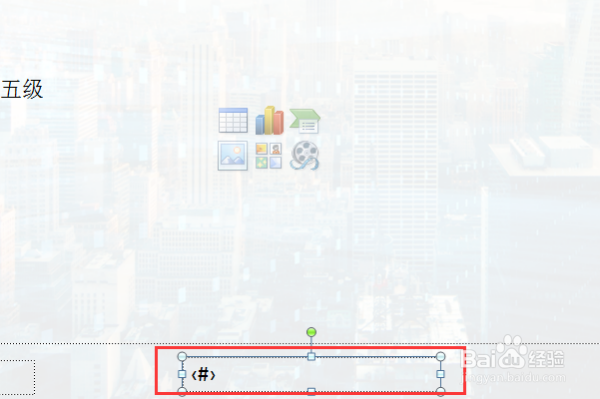
4、将中间的页脚删除,同时将(#)拖移到幻灯片中间位置。
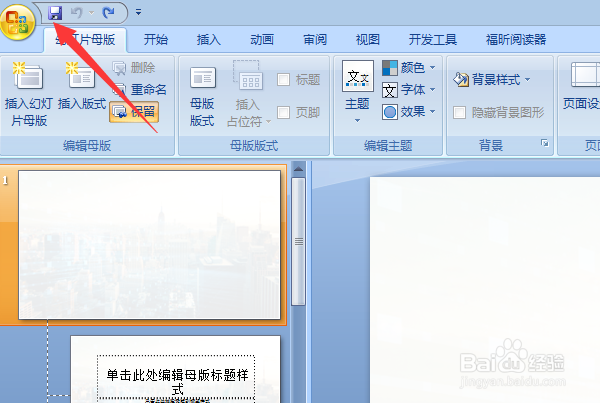
5、点击幻灯片左上方的保存按钮,保存刚才的设置。
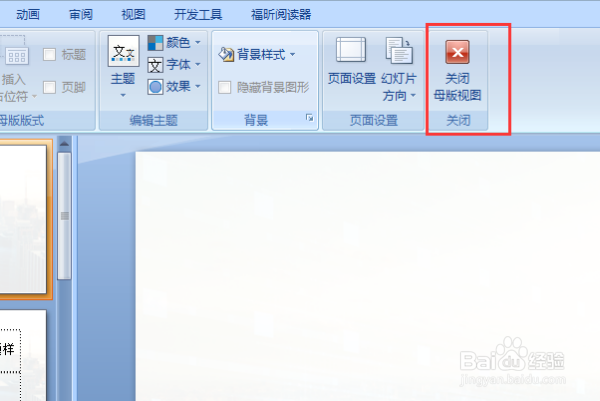
6、点击页面上方的关闭母版视图按钮。
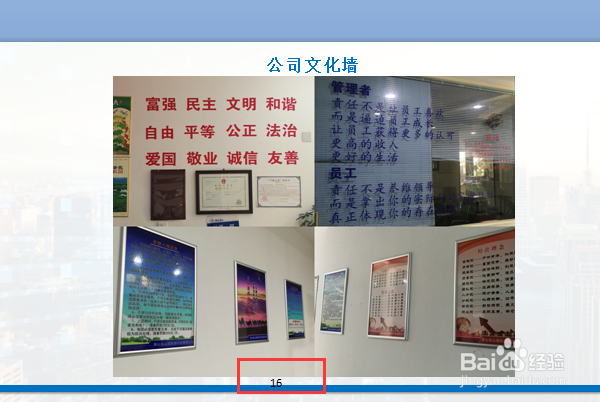
7、即可看到每页的幻灯片都自动设置了编号且位置居中了。

8、第16页面设置效果也是编号居中。
时间:2026-04-23 03:42:44
1、打开Powerpoint,点击菜单栏的插入按钮,选择幻灯片编号。
2、在出现的幻灯片编号设置窗口,勾选幻灯片编号按钮后点击全部应用。
3、再点击菜单栏的视图,选中幻灯片母版。
4、将中间的页脚删除,同时将(#)拖移到幻灯片中间位置。
5、点击幻灯片左上方的保存按钮,保存刚才的设置。
6、点击页面上方的关闭母版视图按钮。
7、即可看到每页的幻灯片都自动设置了编号且位置居中了。
8、第16页面设置效果也是编号居中。
