1、打开一张图片,然后复制一个图层
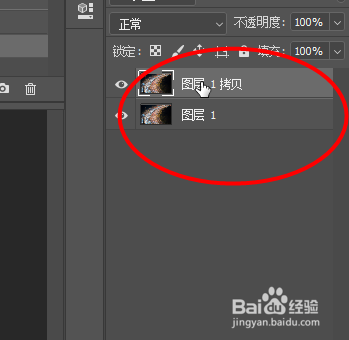
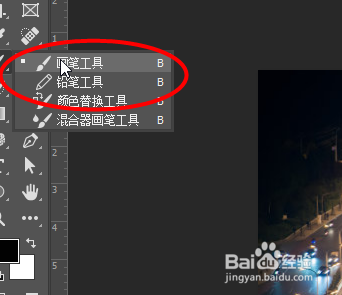
2、点击图层栏中的创建剪贴蒙版,接着选择工具栏中的画笔工具,然后直接在图层蒙版上将不是要曝光部分涂上
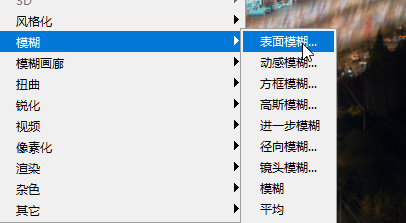
3、接着点击滤镜-模糊-动感模糊
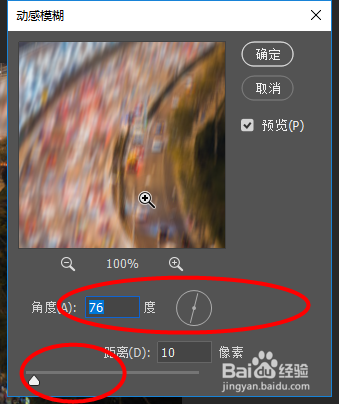
4、然后调整模糊距离和角度,点击确定
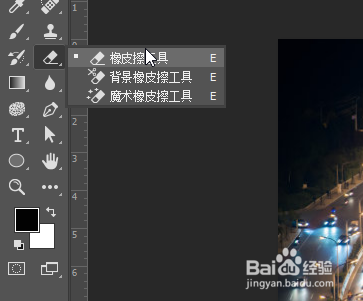
5、最后用橡皮擦进行精修即可完成
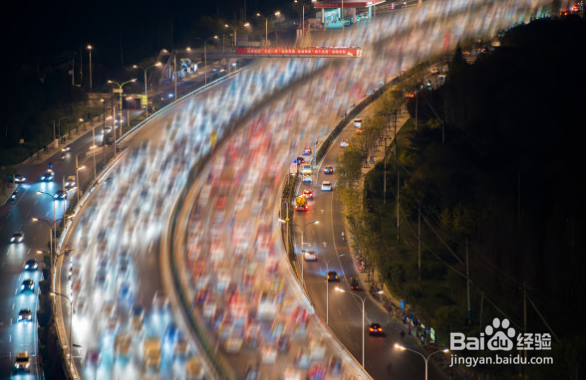
6、最后即可完成效果

时间:2026-05-07 07:21:29
1、打开一张图片,然后复制一个图层
2、点击图层栏中的创建剪贴蒙版,接着选择工具栏中的画笔工具,然后直接在图层蒙版上将不是要曝光部分涂上
3、接着点击滤镜-模糊-动感模糊
4、然后调整模糊距离和角度,点击确定
5、最后用橡皮擦进行精修即可完成
6、最后即可完成效果
