如何使用wps表格屏幕截屏

 时间:2026-05-02 19:16:17

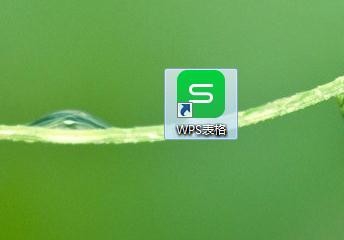
1、方法1比较传统,我们先打开wps在桌面上的图标,双击鼠标左键打开
如何使用wps表格屏幕截屏

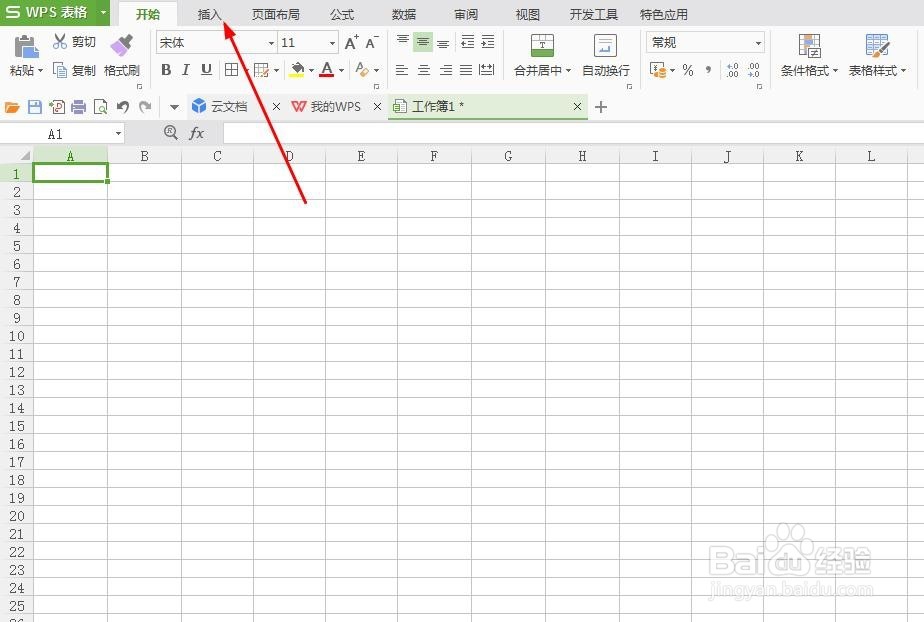
2、打开wps表格之后,我们点击选择上方的插入功能按钮

如何使用wps表格屏幕截屏

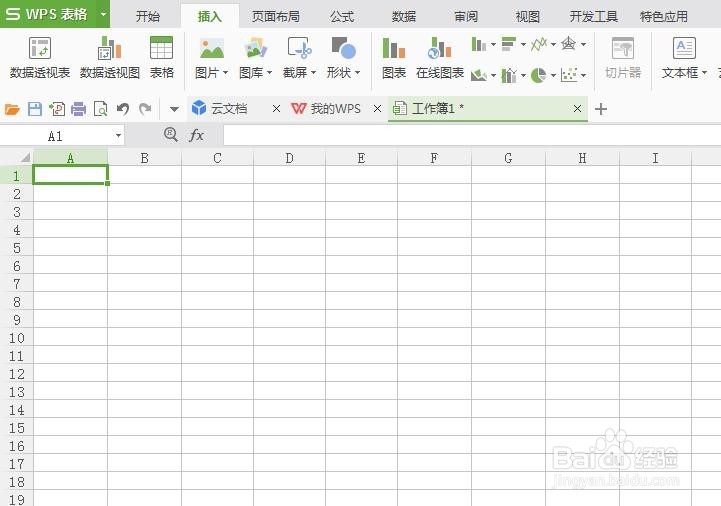
3、然后选择下方的截屏功能,如下图所示

如何使用wps表格屏幕截屏

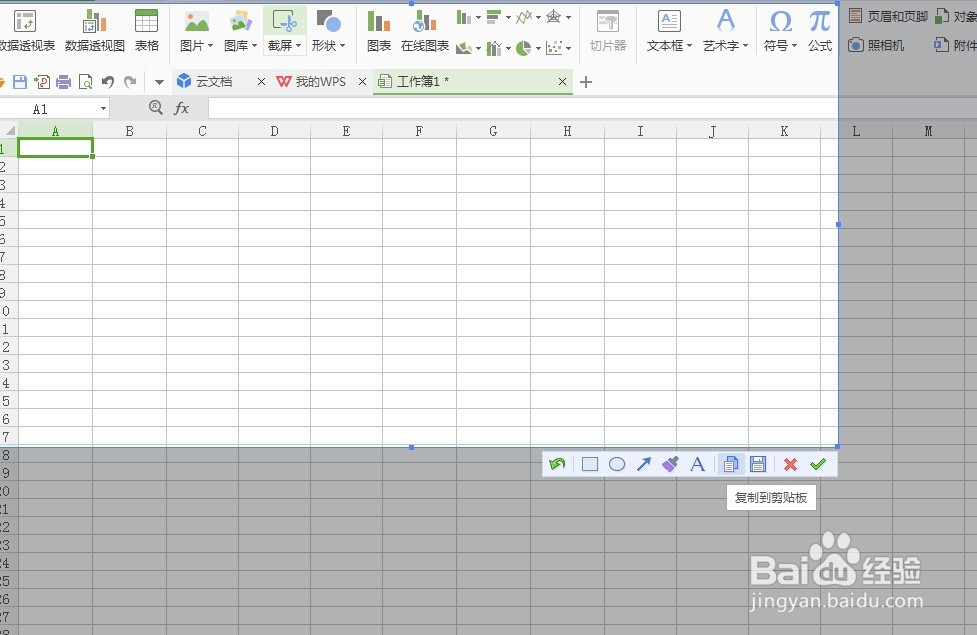
4、这个时候,鼠标会变成彩色的箭头,进入截图状态,我们按住鼠标不动,滑下来选择截图的区域,然后点击下方的保存按钮,保存一下即可
如何使用wps表格屏幕截屏

1、方法2很简单,wps表格截屏是有快捷键的,我们还是先打开wps表格图标
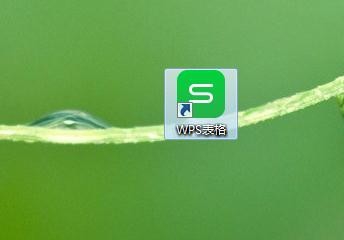
如何使用wps表格屏幕截屏

2、打开之后,出现如下图所示的界面

如何使用wps表格屏幕截屏

3、然后我们直接按ctrl+alt+x 组合按钮,就会出现截图状态,然后我们还是跟之前步骤一样,按住鼠标不动,滑下来选择截图的区域,然后点击下方的保存按钮,保存一下即可
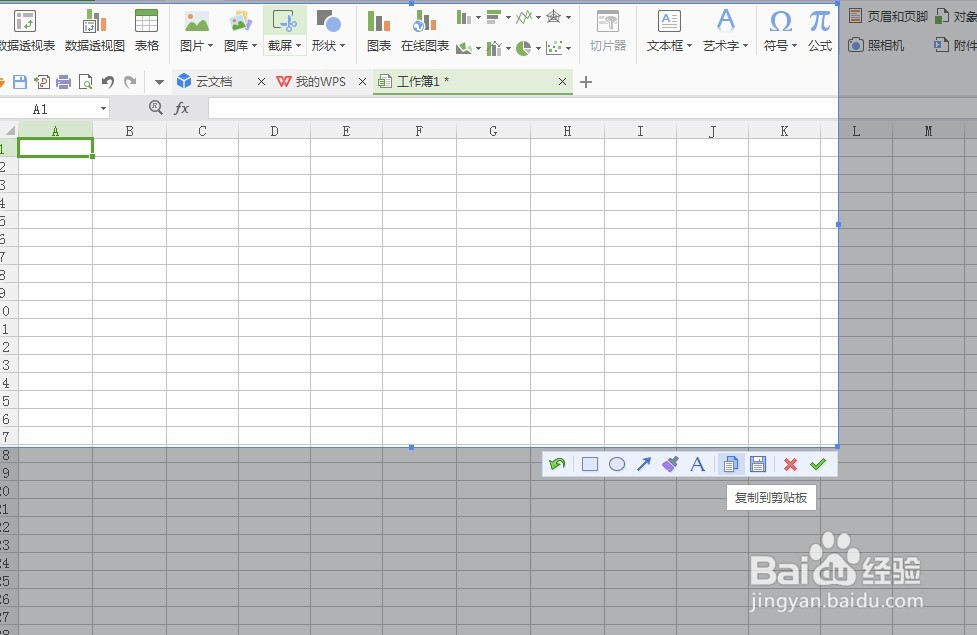
如何使用wps表格屏幕截屏

  • CAD看图王怎么关闭测长度时忽略Z坐标功能
  • CAD矩形制作步骤
  • CAD文字颜色样式修改方法 调整图纸文字大小颜色
  • 如何批量修改CAD属性块?
  • AUTOCAD图层相关命令详解(五)
  • 热门搜索
    可的笔顺怎么写 coupe怎么读 发动机故障灯亮了应该怎么办 贝智康奶粉怎么样 怎么解散群 打印机怎么安装 怎么下象棋 ps怎么拼图 海尔冰箱怎么样 累计折旧怎么算