1、我们先来看一下当前的ppt2019幻灯片中没有显示标尺、网格线与参考线。

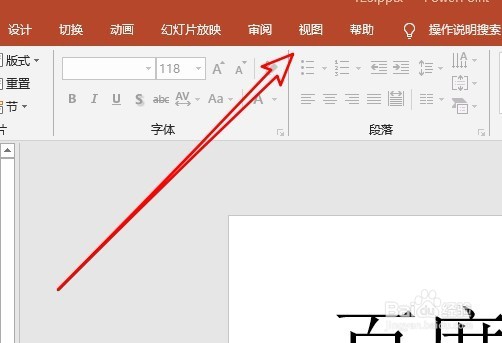
2、这时我们可以点击ppt2019菜单栏上的“视图”菜单项。
3、然后在打开的视图工具栏上找到“参考线”的设置项。
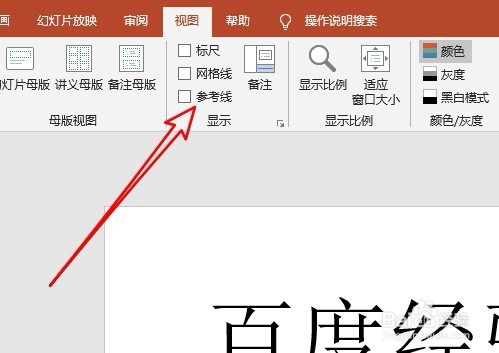
4、接着勾选该设置项前面的复选框。

5、这时可以在ppt2019的幻灯片中显示参考线了。

6、用同样的方法,我们勾选“标尺”与“网格线”前面的复选框。
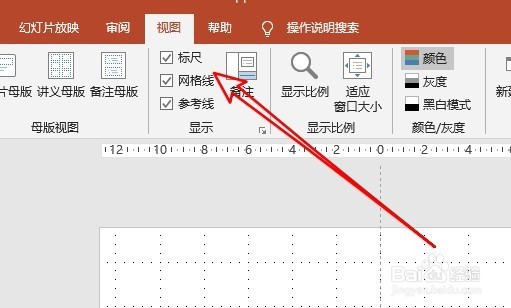
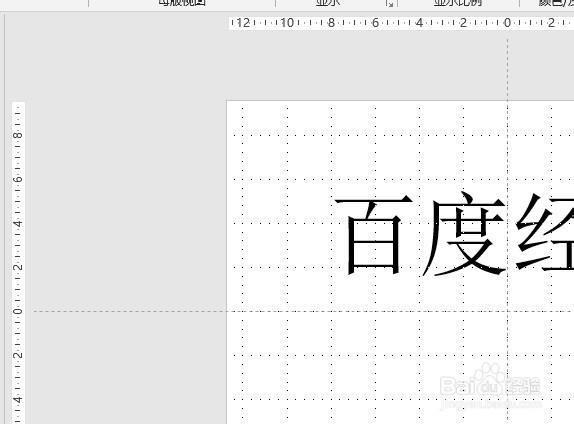
7、这样就会在ppt2019幻灯片显示出标尺与网格线了。
时间:2026-04-24 14:32:51
1、我们先来看一下当前的ppt2019幻灯片中没有显示标尺、网格线与参考线。
2、这时我们可以点击ppt2019菜单栏上的“视图”菜单项。
3、然后在打开的视图工具栏上找到“参考线”的设置项。
4、接着勾选该设置项前面的复选框。
5、这时可以在ppt2019的幻灯片中显示参考线了。
6、用同样的方法,我们勾选“标尺”与“网格线”前面的复选框。
7、这样就会在ppt2019幻灯片显示出标尺与网格线了。
