1、例如绘制下图中的椭圆后,椭圆形边缘有毛边的现象。

2、如果想让椭圆形的边缘变平滑,需保持选中选框工具。
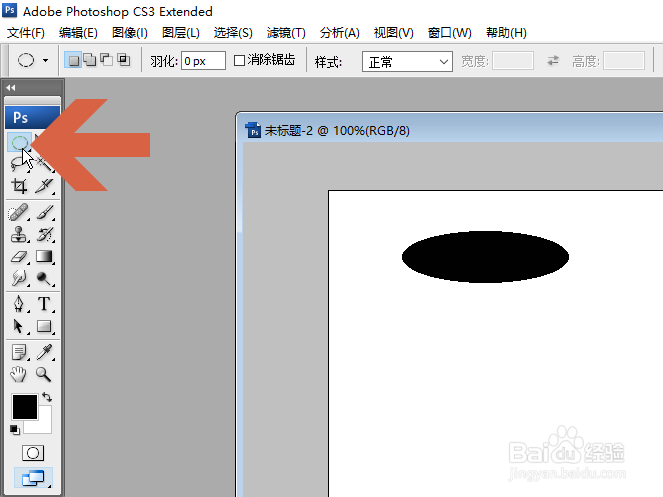
3、点击勾选菜单栏下方图示的【消除锯齿】选项。
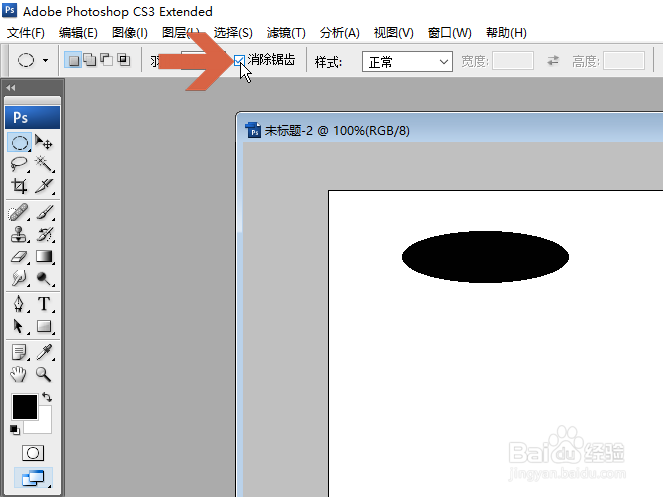
4、勾选消除锯齿选项后,绘制椭圆选区再填充后,椭圆形的边缘就平滑了。

5、还可以设置羽化值,羽化值最好不要太高。

6、设置羽化值,再勾选消除锯齿选项,然后绘制椭圆选区再填充后,椭圆形的边缘就更加平滑了,但是会有些模糊,羽化值越大模糊的越明显。

时间:2026-05-06 14:56:14
1、例如绘制下图中的椭圆后,椭圆形边缘有毛边的现象。
2、如果想让椭圆形的边缘变平滑,需保持选中选框工具。
3、点击勾选菜单栏下方图示的【消除锯齿】选项。
4、勾选消除锯齿选项后,绘制椭圆选区再填充后,椭圆形的边缘就平滑了。
5、还可以设置羽化值,羽化值最好不要太高。
6、设置羽化值,再勾选消除锯齿选项,然后绘制椭圆选区再填充后,椭圆形的边缘就更加平滑了,但是会有些模糊,羽化值越大模糊的越明显。
