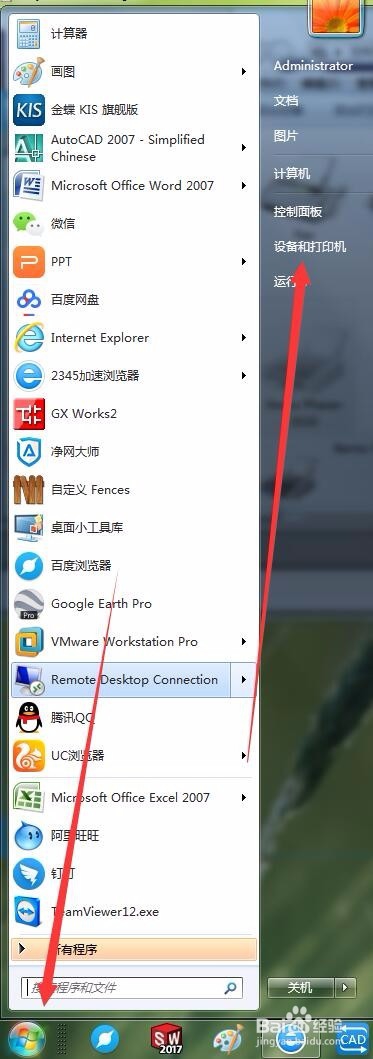
1、首先点击开始菜单-进入设备打印机
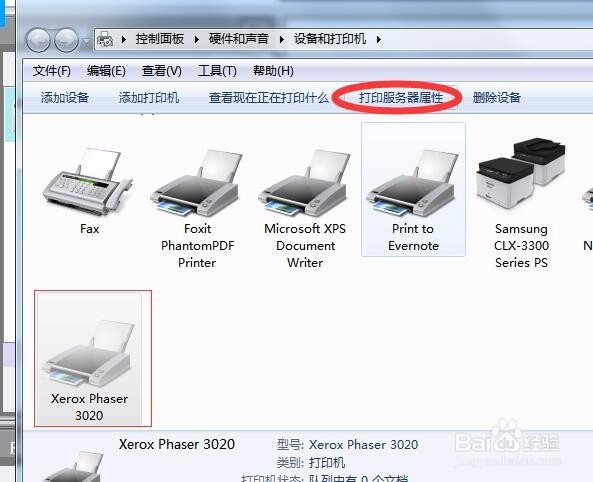
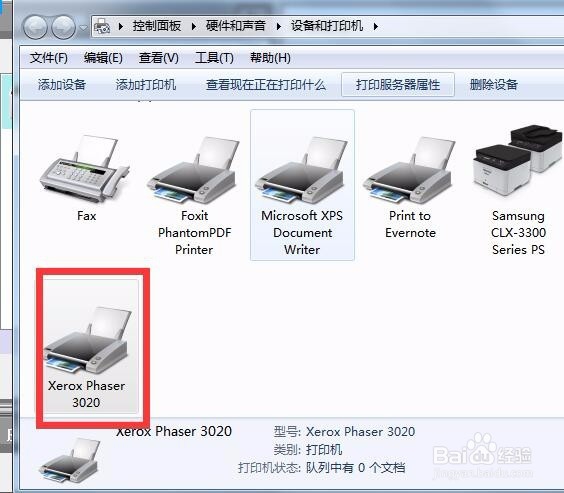
2、进入后 ,找到对应的打印机,可以观察到打印机是灰色的,
点击设备图标上方的‘’打印服务器属性‘’
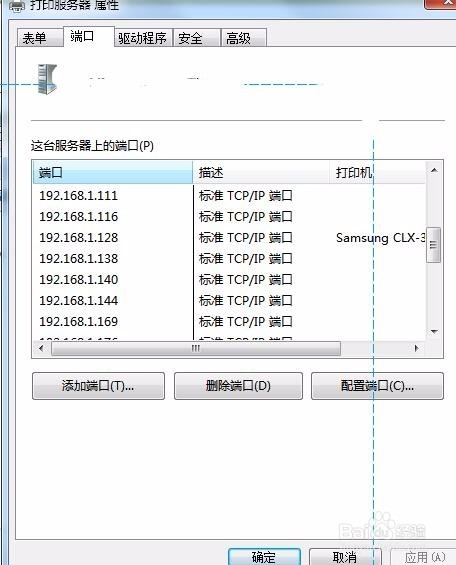
3、打开后弹出属性窗口,点击上方‘’端口‘’栏目拖动端口长度,
以便查找对应打印机端口
4、选择对应的打印机端口,再点击配置端口,
进入配置标准的“TCP/IP端口监视器”窗口

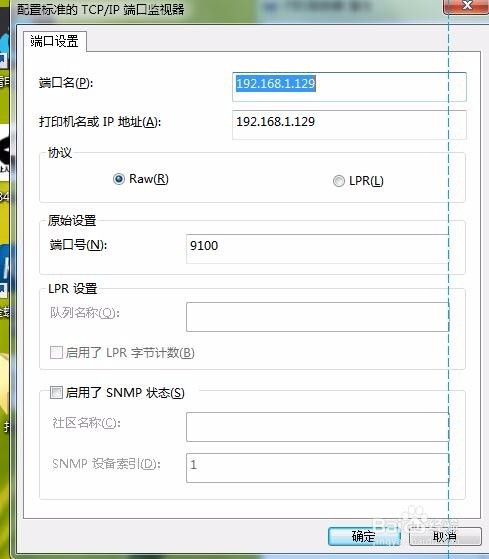
5、去掉‘’启用了SNMP状态‘’点击确定。关闭相应窗口

6、返回 控制面板\硬件和声音\设备和打印机,检查打印机是否正常连接,,且图标状态和其他一致。

时间:2026-05-08 07:14:50
1、首先点击开始菜单-进入设备打印机
2、进入后 ,找到对应的打印机,可以观察到打印机是灰色的,
点击设备图标上方的‘’打印服务器属性‘’
3、打开后弹出属性窗口,点击上方‘’端口‘’栏目拖动端口长度,
以便查找对应打印机端口
4、选择对应的打印机端口,再点击配置端口,
进入配置标准的“TCP/IP端口监视器”窗口
5、去掉‘’启用了SNMP状态‘’点击确定。关闭相应窗口
6、返回 控制面板\硬件和声音\设备和打印机,检查打印机是否正常连接,,且图标状态和其他一致。
