Photoshop抠身穿黑色薄纱裙的人物

 时间:2026-04-25 03:51:38

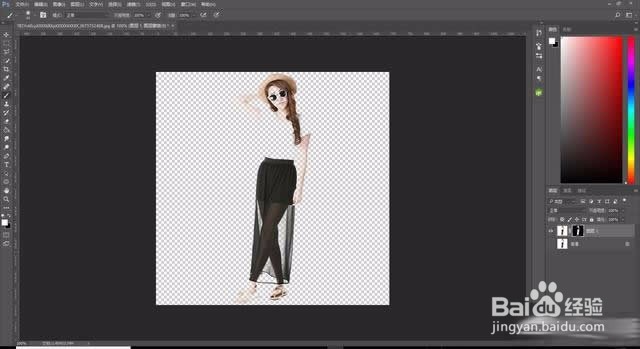
1、打开图片,复制一层,可以按CTRL+J复制

Photoshop抠身穿黑色薄纱裙的人物

2、点击通道,我们进通道界面,点击每一个通道,看看哪一个通道对比度最明显,然后右键复制该通道

Photoshop抠身穿黑色薄纱裙的人物

3、菜单栏:图像-调整-反向

Photoshop抠身穿黑色薄纱裙的人物

4、按CTRL+L适当调整色阶

Photoshop抠身穿黑色薄纱裙的人物

5、执行菜单栏:选择-载入选区,选择复制的通道

Photoshop抠身穿黑色薄纱裙的人物

6、然后点击右下角第三个图标,添加蒙板

Photoshop抠身穿黑色薄纱裙的人物

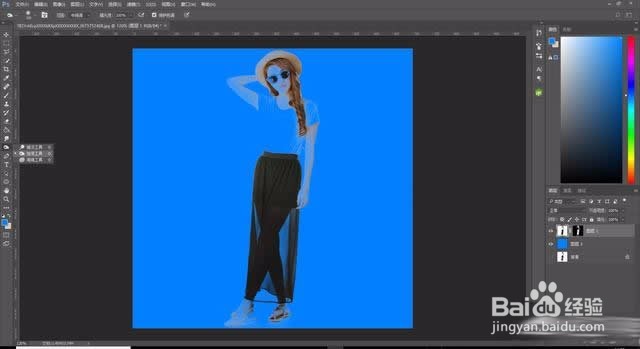
7、我们新建一个背景图层,然后查看扣取的黑纱效果

Photoshop抠身穿黑色薄纱裙的人物

8、发现扣取的黑纱不够黑了,这时候我们用加深工具涂抹裙子透明区域即可

Photoshop抠身穿黑色薄纱裙的人物

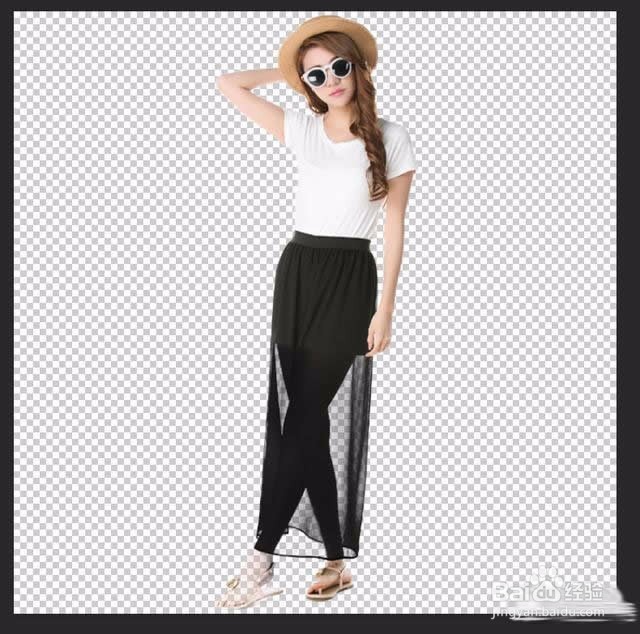
9、然后人物的其他部分可以用白色画笔涂抹蒙板擦出来,或者使用你喜欢的方法扣取人物即可

Photoshop抠身穿黑色薄纱裙的人物

10、最后保存导出

Photoshop抠身穿黑色薄纱裙的人物

  • ps渐变颜色怎么弄的?
  • PS(Photoshop2022)如何将图层转换为3D立方体
  • PS如何制作环形文字效果
  • 如何查看photoshop版本
  • 如何清理PS历史记录
  • 热门搜索
    重庆房价为什么这么低 qq自动回复怎么设置 电子邮件地址怎么注册 女人为什么会来月经 合并单元格怎么弄 刺猴怎么治疗能根除 鸡肉的做法大全家常 为什么要结婚 为什么感情不顺 青菜怎么炒好吃