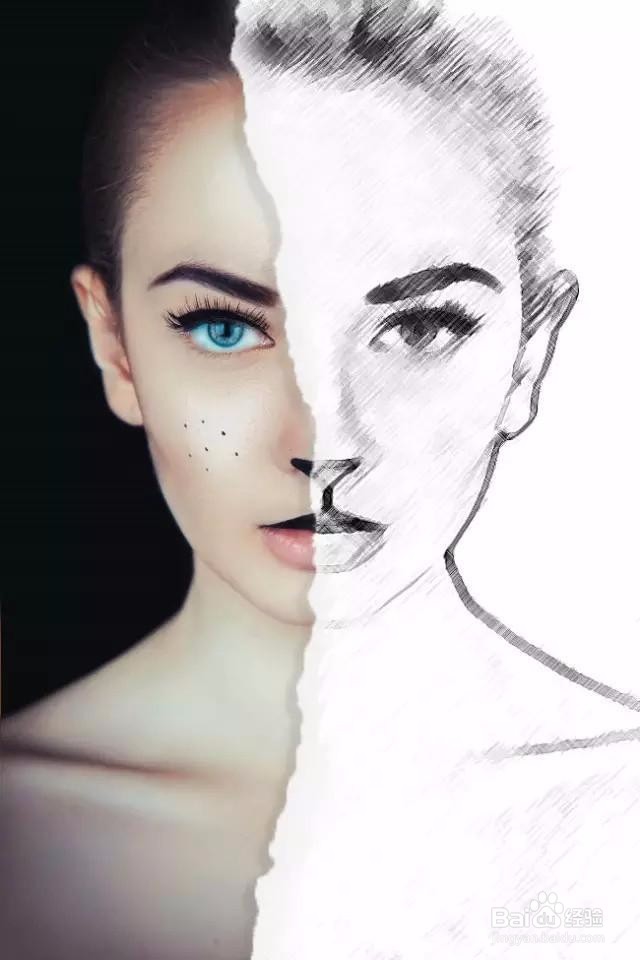
Photoshop半素描效果教程

 时间:2026-04-22 17:45:27

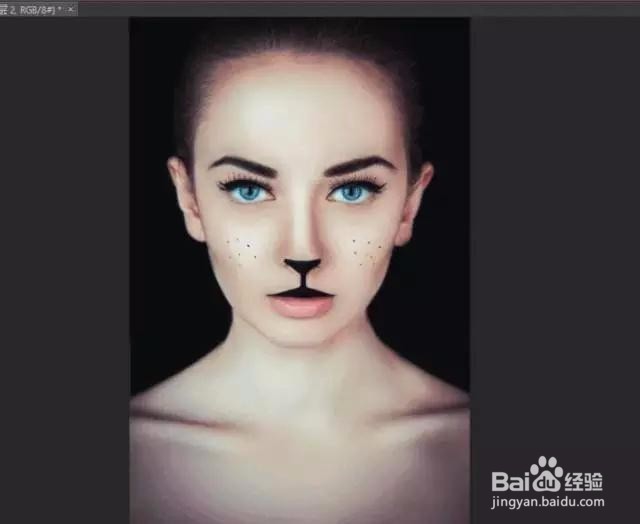
1、首先在PS里面打开任务面部图层

Photoshop半素描效果教程

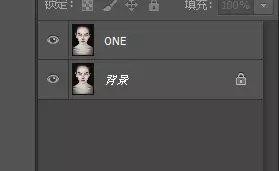
2、对该图层进行Ctrl+J复制一层 命名为ONE

Photoshop半素描效果教程

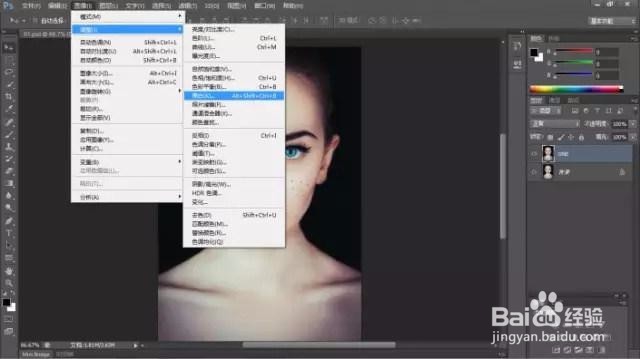
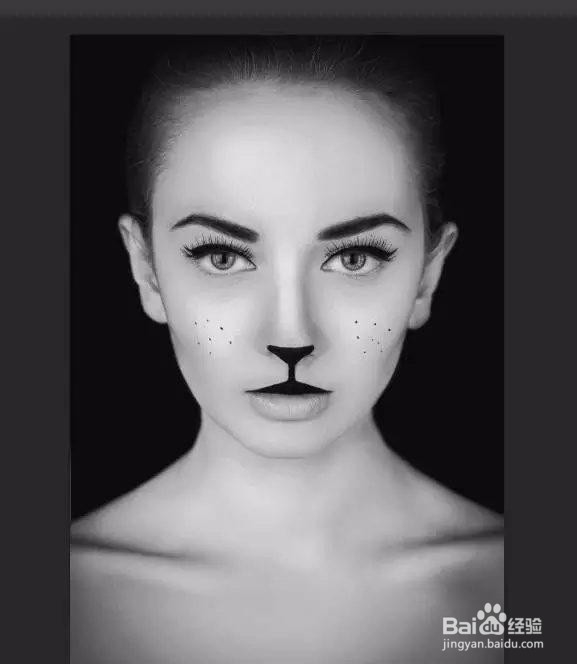
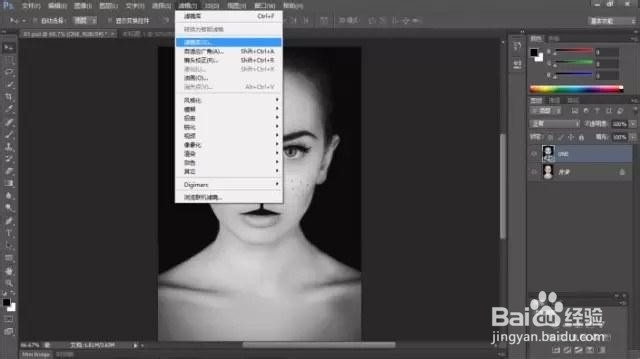
3、对ONE图层进行黑白处理

Photoshop半素描效果教程

Photoshop半素描效果教程

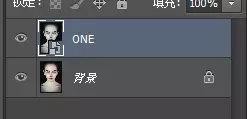
4、对ONE图层进行转智能对象

Photoshop半素描效果教程

5、选择ONE图层 调用滤镜库

Photoshop半素描效果教程

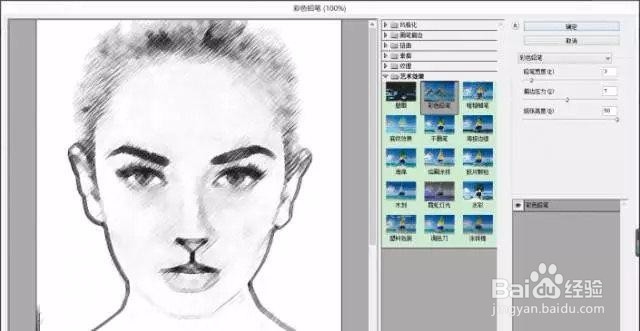
6、接着选择下面 滤镜 数值自己把握调整 没有固定参数

Photoshop半素描效果教程

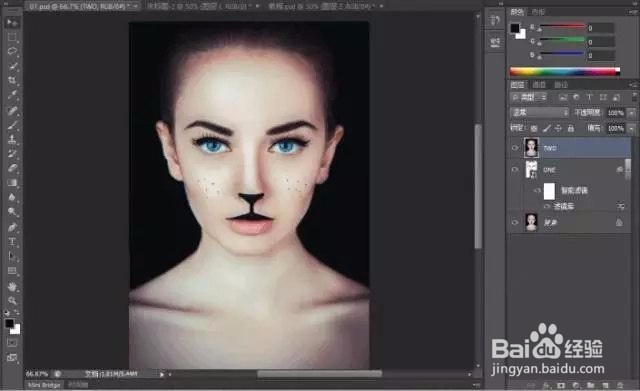
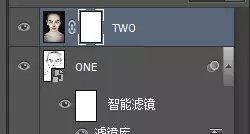
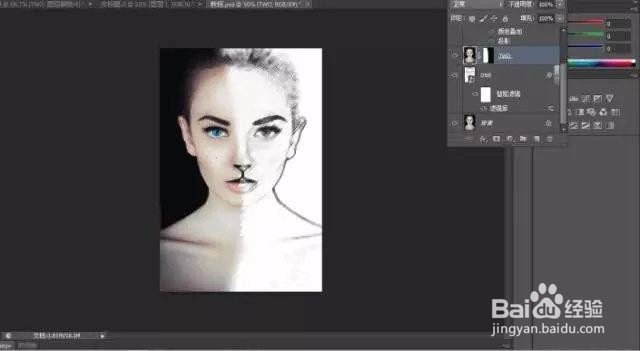
7、复制背景图层 命名TWO 放在最上层

Photoshop半素描效果教程

8、对TWO图层添加蒙版

Photoshop半素描效果教程

9、在TWO图层蒙版进行擦除处理 先用一般画笔擦个大概 然后再用有锯齿边的画笔 仔细擦边界 形成那种素描的边界
Photoshop半素描效果教程

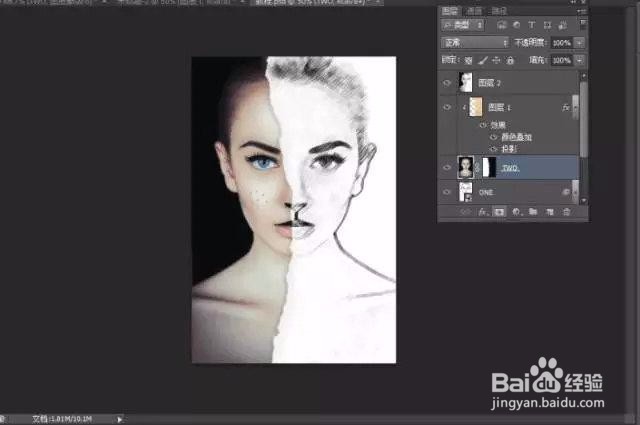
10、然后找一张类似纸张撕开的边缘 放进去 剪贴进TWO图层 进行细节调整 然后对撕纸图层进行图层样式处理 添加投影效果 达到立体效果
Photoshop半素描效果教程

11、最后保存导出

Photoshop半素描效果教程

  • 在ps中给文字添加浮雕和投影效果
  • 如何用PS制作炫丽光效
  • ps处理图片过暗、ps色彩饱和度用法
  • 如何把程序运营好
  • 电影《八佰》将会引进日本吗
  • 热门搜索
    怎么保护眼睛 怎么唱高音 怎么把页眉的横线去掉 芋头怎么去皮 大闸蟹怎么吃 八宝饭怎么做 win7怎么重装系统 绿源电动车怎么样 伊的家护肤品怎么样 艺福堂的茶叶怎么样