WPS Word中实现文档打印的四种方式

 时间:2026-02-16 20:58:50

       我们有时会将Word文档,通过打印机打印出来,因此今天我们主要讲讲WPS Word中实现文档打印的四种方式。

工具/原料

华硕X555LP

Windows8.1

WPS Word2019

方法/步骤

第一种方式:

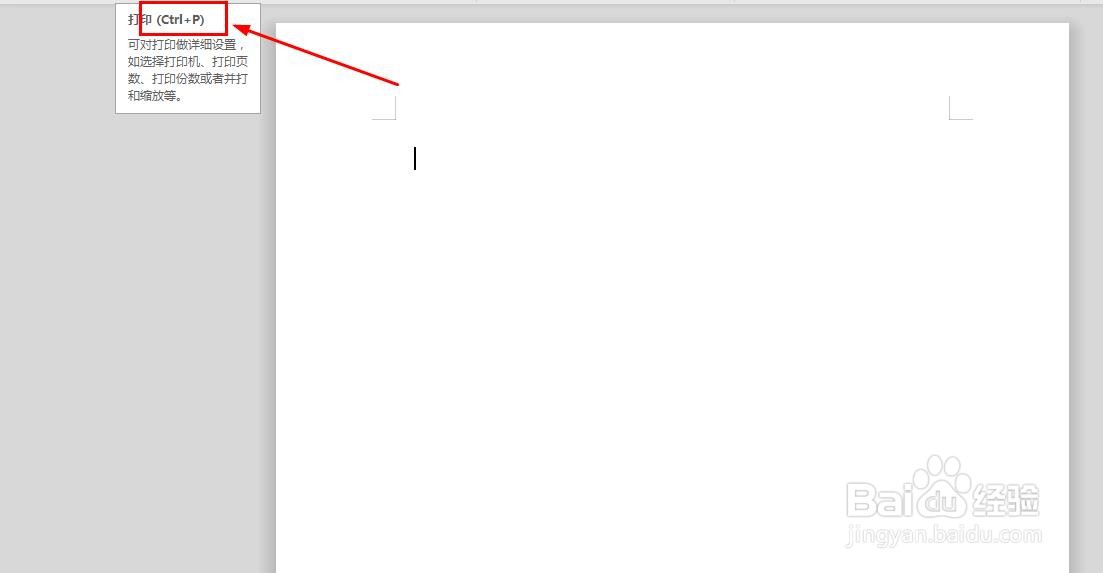
       首先,我们打开需要打印的Word文档,直接同时按住键盘中的Ctrl键和P键,即Ctrl+P即可,如图所示。
WPS Word中实现文档打印的四种方式

第二种方式:

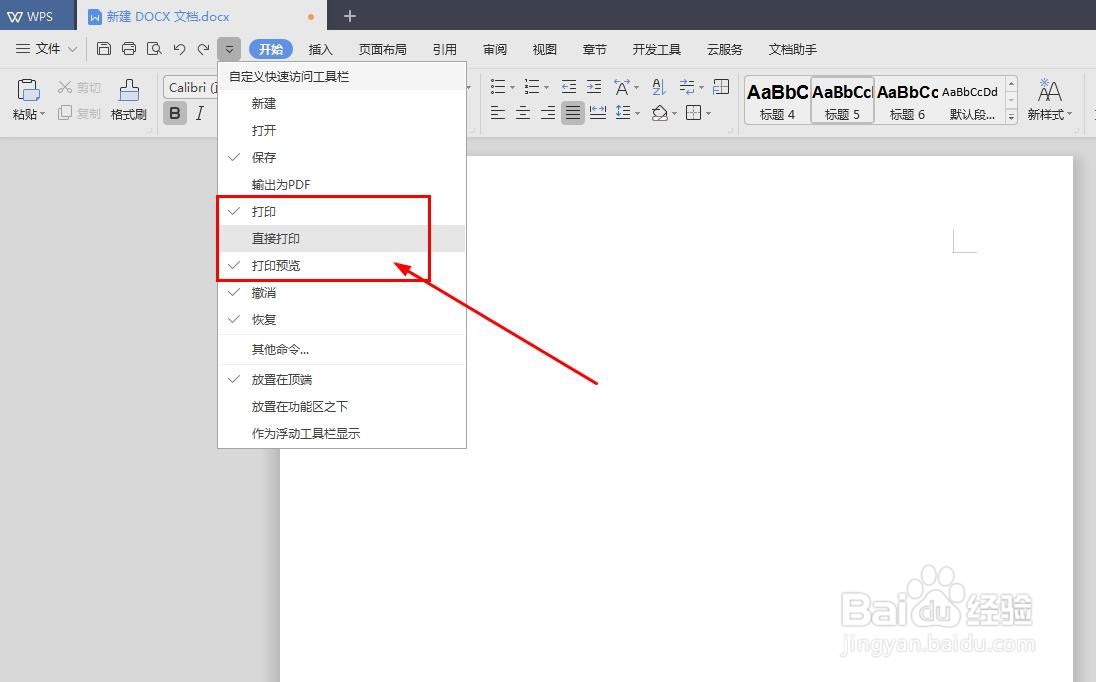
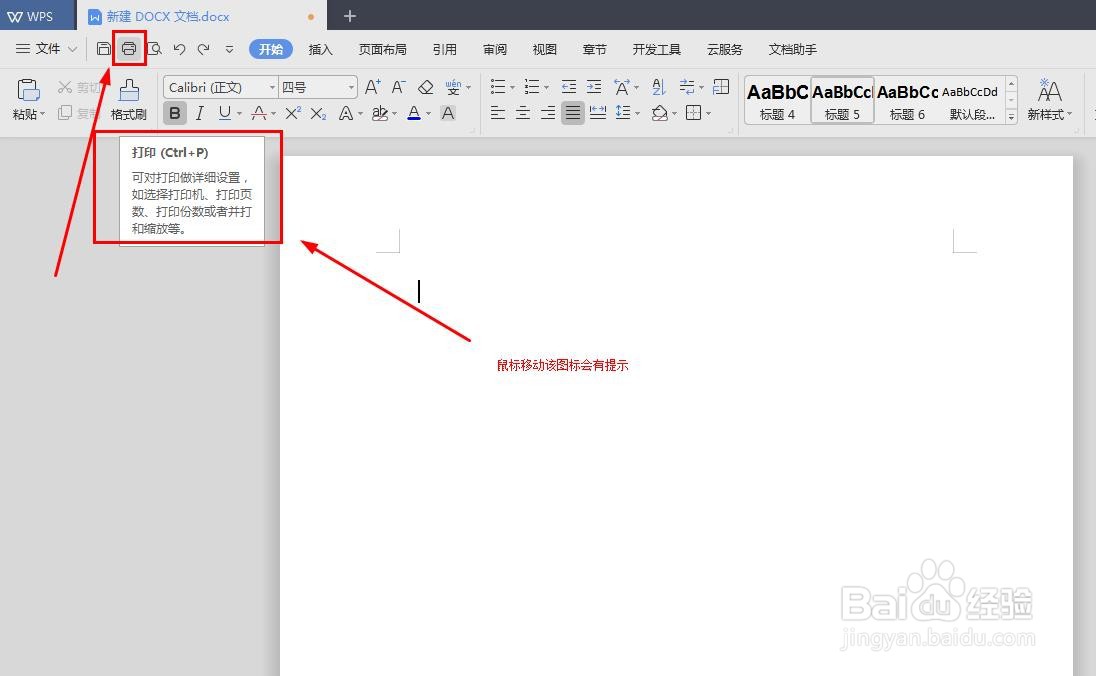
       同样是打开需要打印的文档,这里我们将鼠标定位到文件旁边的一系列图标,我们点击打印机的图标的即可,如图所示。
WPS Word中实现文档打印的四种方式

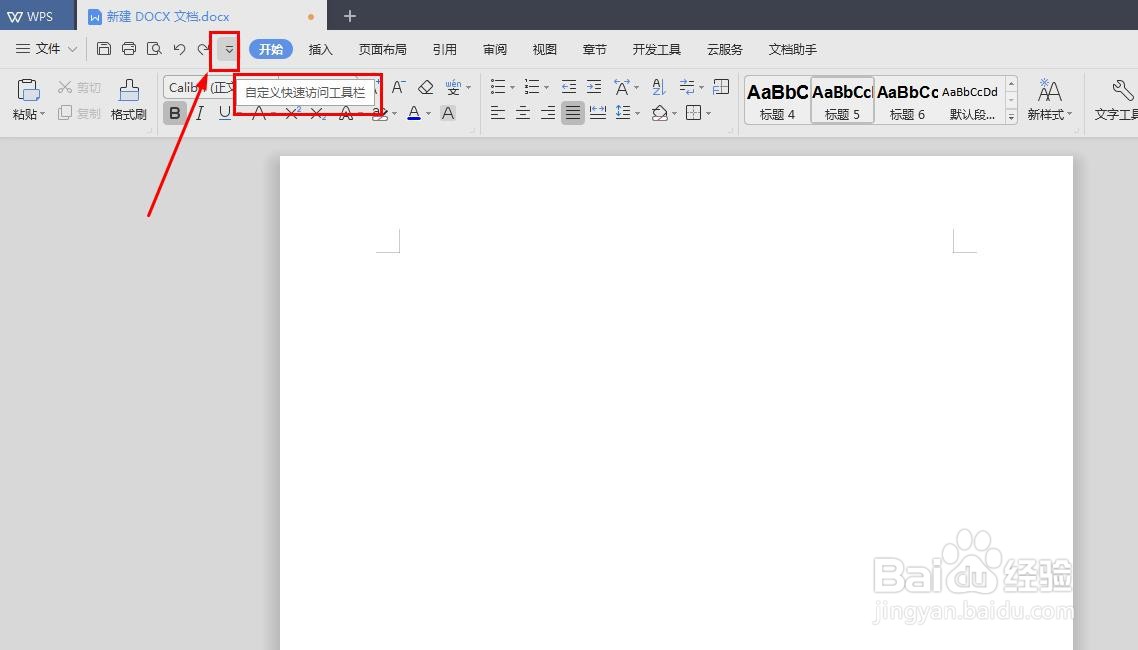
       如果在上面的操作中,没有找到该图标,我们可以通过下图中V加上面一横的图标,来进行添加打印,如图所示。
WPS Word中实现文档打印的四种方式

WPS Word中实现文档打印的四种方式

第三种方式:

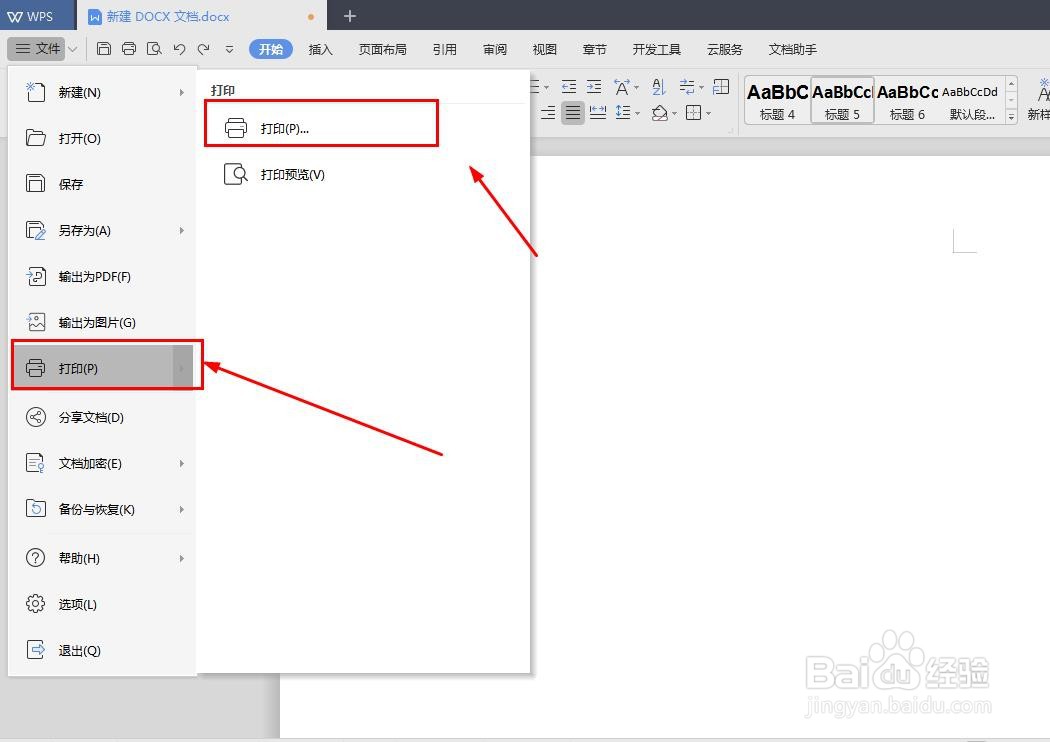
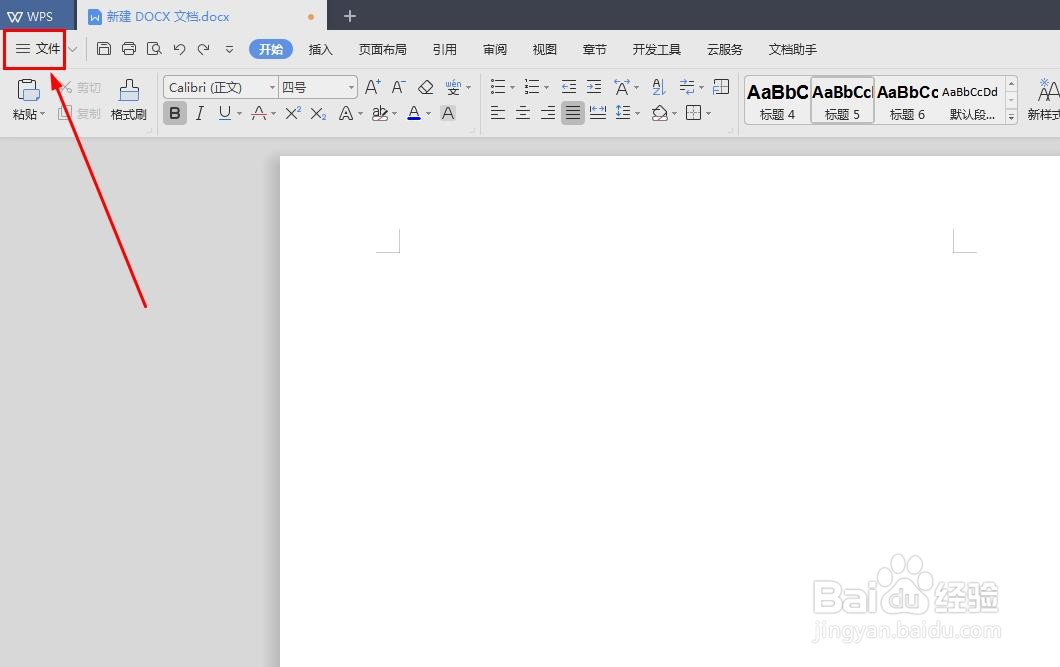
       我们在需要打印的文档中,鼠标点击“文件”,然后在其下拉列表中找到“打印”,点击即可,如图所示。
WPS Word中实现文档打印的四种方式

WPS Word中实现文档打印的四种方式

第四种方式:

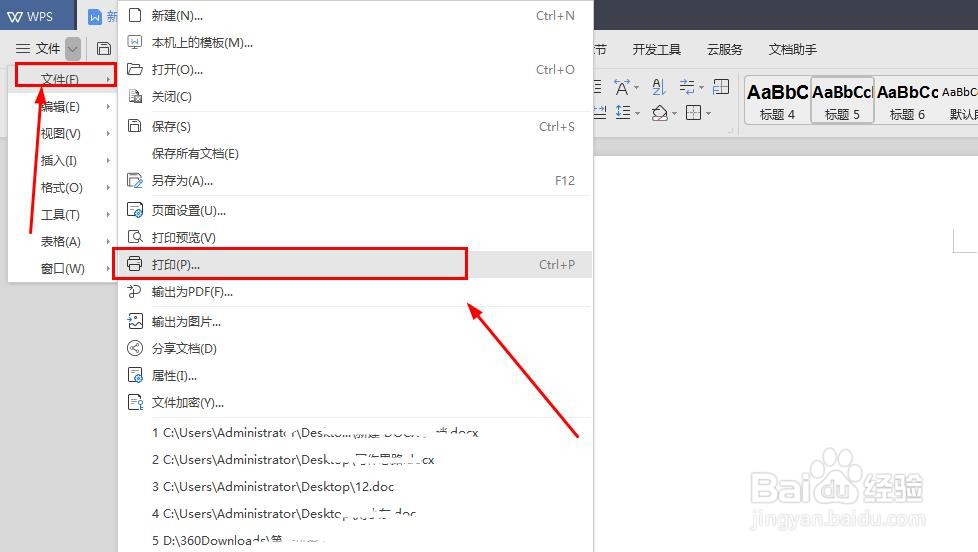
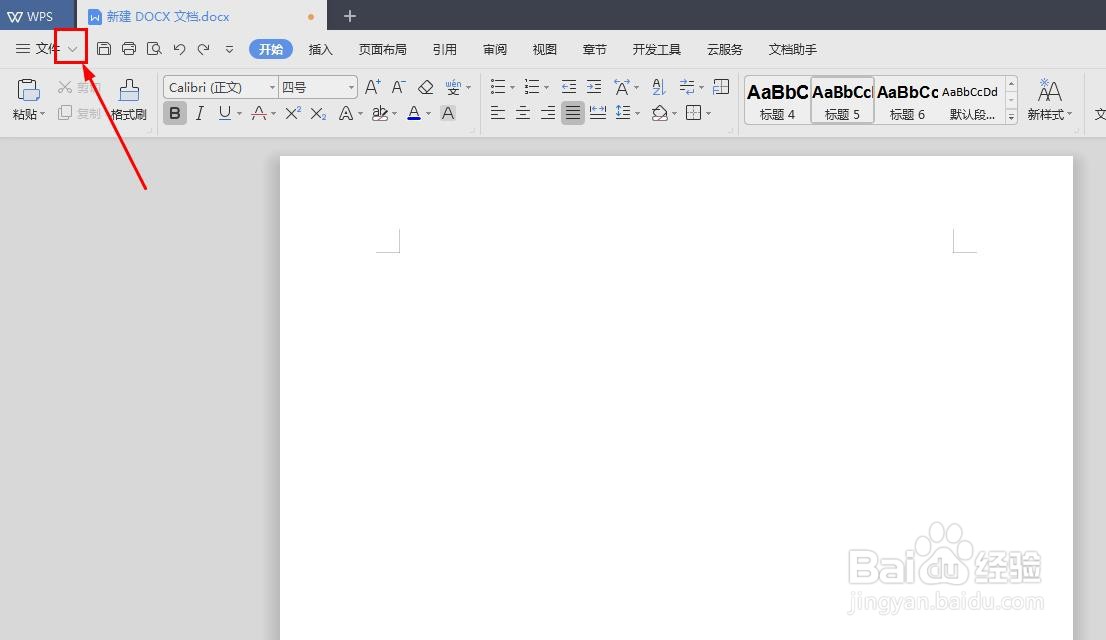
       同样是打开Word文档,然后点击“文件”旁的倒三角图标,这里鼠标移动到文件,之后鼠标点击其列表中的“打印”即可,如图所示。
WPS Word中实现文档打印的四种方式

WPS Word中实现文档打印的四种方式

注意事项

这些操作实现的基础,都是建立在我们的电脑连接了打印机。

  • wps怎么打印
  • wps怎么打印
  • wps如何打印文档
  • wps表格怎么打印?
  • WPS怎样只打印文档的其中一页
  • 热门搜索
    关于计算机的知识 家园共育小知识 运动磁场官网 clannad什么意思 木棉花的功效与作用 blank什么意思 生完孩子什么时候来月经 今年流行什么颜色的头发 六味地黄丸的功效与作用 丹参滴丸的功效与作用