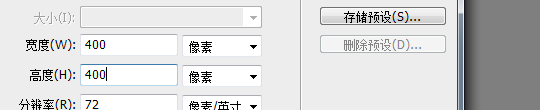
1、新建一个宽高都为400像素,RGB模式的PSD文件。
2、新建图层1滤镜-渲染-云彩。

3、滤镜-纹理-纹理化,
滤镜-模糊-动感模糊,
滤镜-扭曲-海洋波纹。


4、复制图层1,CTRL+B色彩平衡,
CTRL+T 调整缩放到合适位置,
在内部绘制矩形选区,删除,
CTRL+U色相/饱和度,描边。


5、将准备好的素材图片置入画框之中,调整大小,使用加深减淡工具擦除明暗区域。


6、将做好的结果保存为PSD文件。

时间:2026-04-23 09:46:26
1、新建一个宽高都为400像素,RGB模式的PSD文件。
2、新建图层1滤镜-渲染-云彩。
3、滤镜-纹理-纹理化,
滤镜-模糊-动感模糊,
滤镜-扭曲-海洋波纹。
4、复制图层1,CTRL+B色彩平衡,
CTRL+T 调整缩放到合适位置,
在内部绘制矩形选区,删除,
CTRL+U色相/饱和度,描边。
5、将准备好的素材图片置入画框之中,调整大小,使用加深减淡工具擦除明暗区域。
6、将做好的结果保存为PSD文件。
