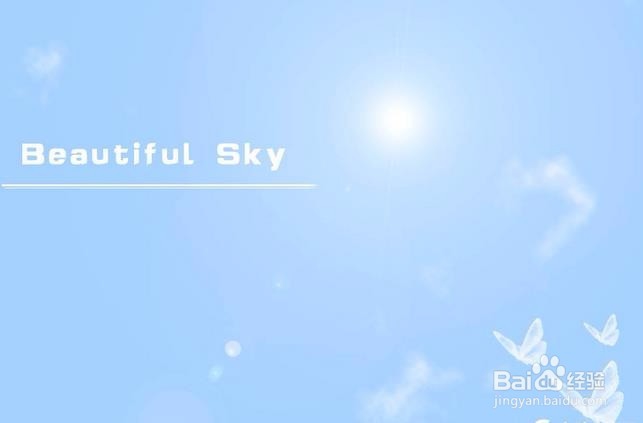
1、效果图如下所示
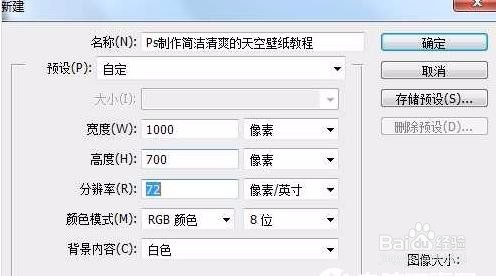
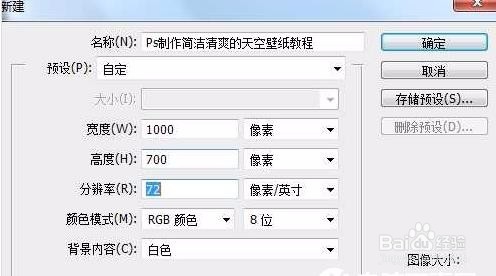
2、新建一个壁纸大小的文件。
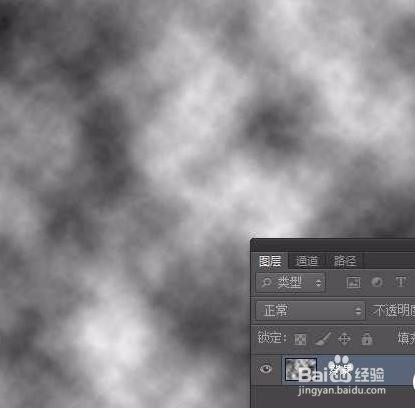
3、按字母“D”,把前,背景颜色恢复到默认的黑白,再执行滤镜—渲染—云彩。
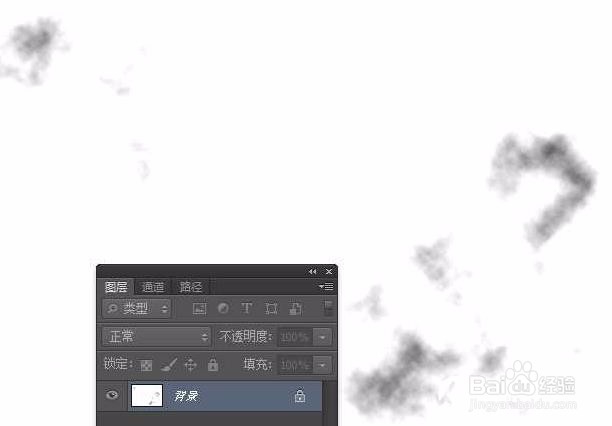
4、按Ctrl + M 调整曲线,把画面调亮,参数设置如下图。
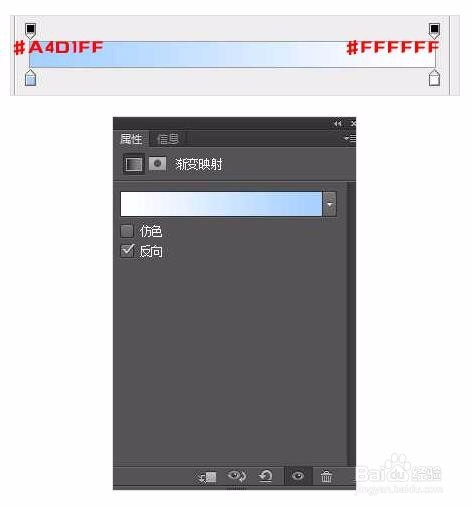
5、执行图像—调整—渐变映射,颜色设置为白色到#a4d1ff渐变,如下图。
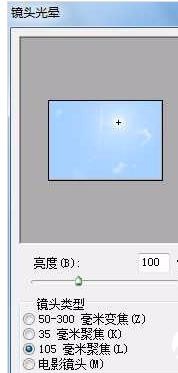
6、合并图层后执行滤镜—渲染—镜头光晕,参数设置及效果如下图
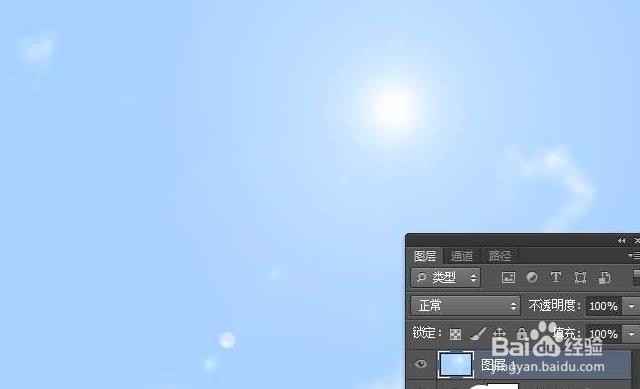
7、最后加上文字,完成最终效果
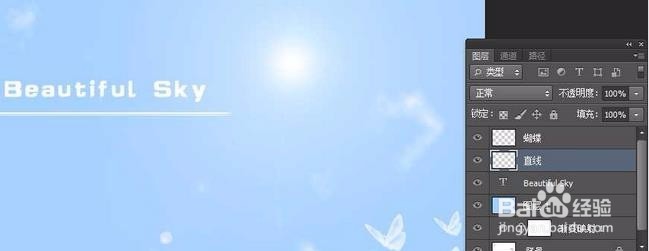
8、到这一步就完成了。
时间:2026-04-22 10:52:47
1、效果图如下所示
2、新建一个壁纸大小的文件。
3、按字母“D”,把前,背景颜色恢复到默认的黑白,再执行滤镜—渲染—云彩。
4、按Ctrl + M 调整曲线,把画面调亮,参数设置如下图。
5、执行图像—调整—渐变映射,颜色设置为白色到#a4d1ff渐变,如下图。
6、合并图层后执行滤镜—渲染—镜头光晕,参数设置及效果如下图
7、最后加上文字,完成最终效果
8、到这一步就完成了。
