1、在文档底部状态栏任意位置鼠标右键单击,弹出对话档,勾选“节”、“页码”

2、点击起始打印页面,文档底部显示该页的节号和页码,一一记录下来
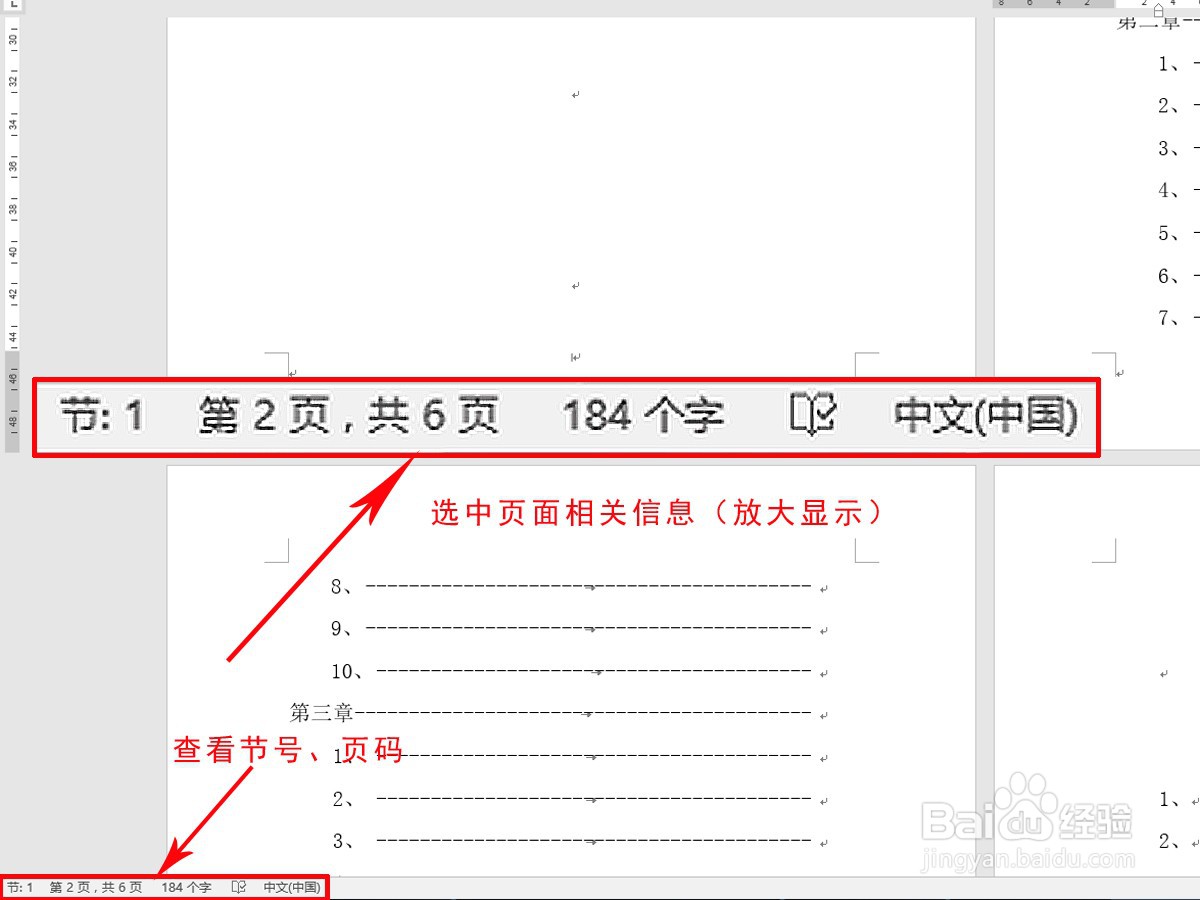
3、点击结束打印页面,文档底部显示该页的节号和页码,一一记录下来

4、顺序点击“文件”—“打印”—“设置”,在“页数”栏输入打印信息

5、某节的特定页采用“P+数字”+“S+数字”组合,前者表示页码,后者表示节号,大小写通用
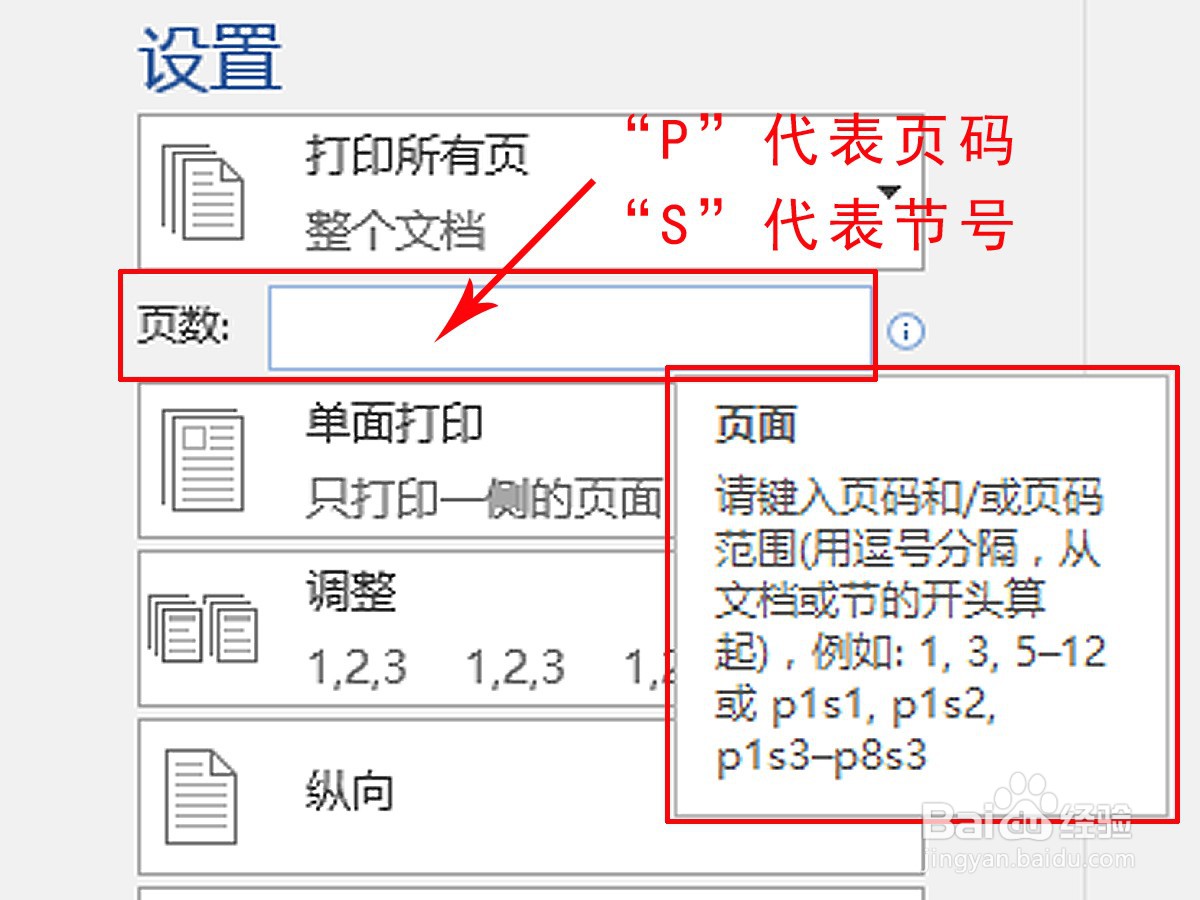
6、打印的页是连续的,用“-"分隔,不连续则用”,“分隔,分隔符号必须是英文半角字符

时间:2026-04-30 07:40:22
1、在文档底部状态栏任意位置鼠标右键单击,弹出对话档,勾选“节”、“页码”
2、点击起始打印页面,文档底部显示该页的节号和页码,一一记录下来
3、点击结束打印页面,文档底部显示该页的节号和页码,一一记录下来
4、顺序点击“文件”—“打印”—“设置”,在“页数”栏输入打印信息
5、某节的特定页采用“P+数字”+“S+数字”组合,前者表示页码,后者表示节号,大小写通用
6、打印的页是连续的,用“-"分隔,不连续则用”,“分隔,分隔符号必须是英文半角字符
