电脑如何在不拔网线的情况下设置断网

 时间:2024-10-15 12:14:08

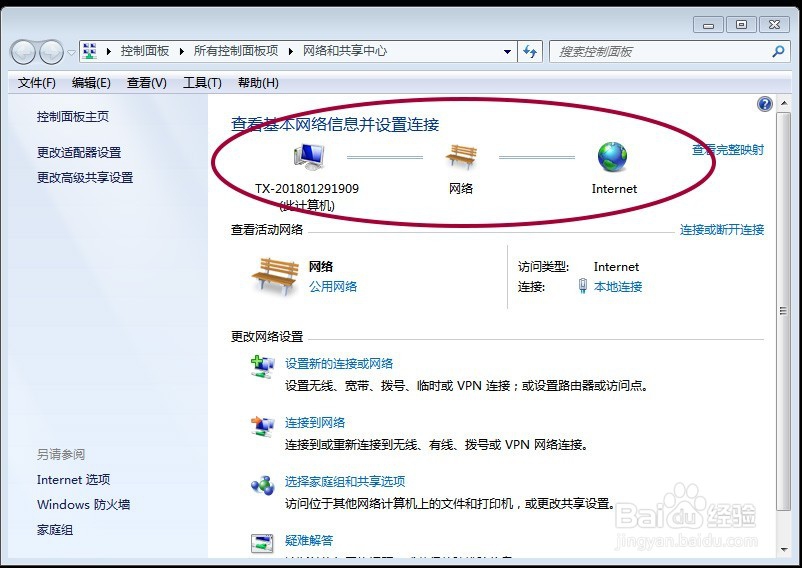
1、首先,点击电脑右下角的网络端口小图标,进入到如下显示的页面,进行相关操作。

电脑如何在不拔网线的情况下设置断网

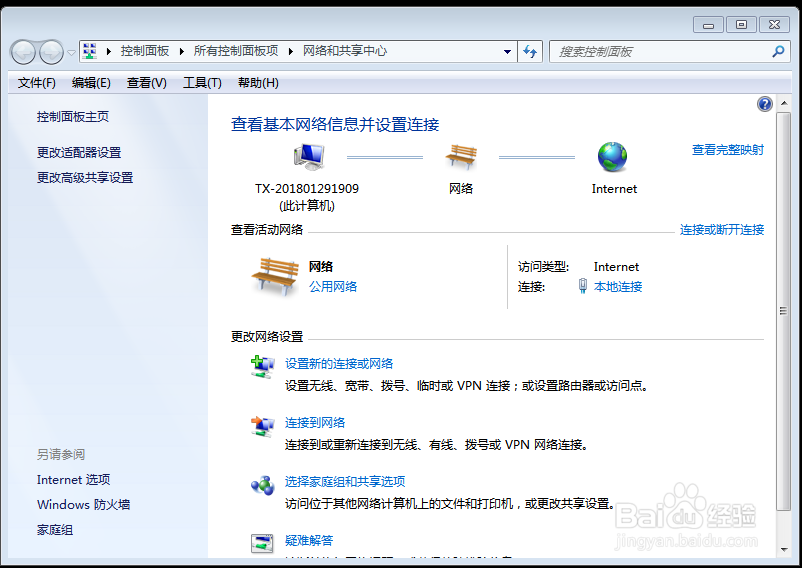
2、点击打开网络和共享中心,进入到控制面板—所有控制面板项—网络和共享中心的栏目进行操作。
电脑如何在不拔网线的情况下设置断网

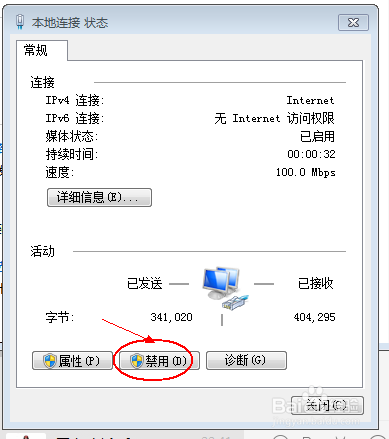
3、点击本地链接选项按钮,进入到本地链接状态对话窗口进行点击禁用按钮的操作。
电脑如何在不拔网线的情况下设置断网

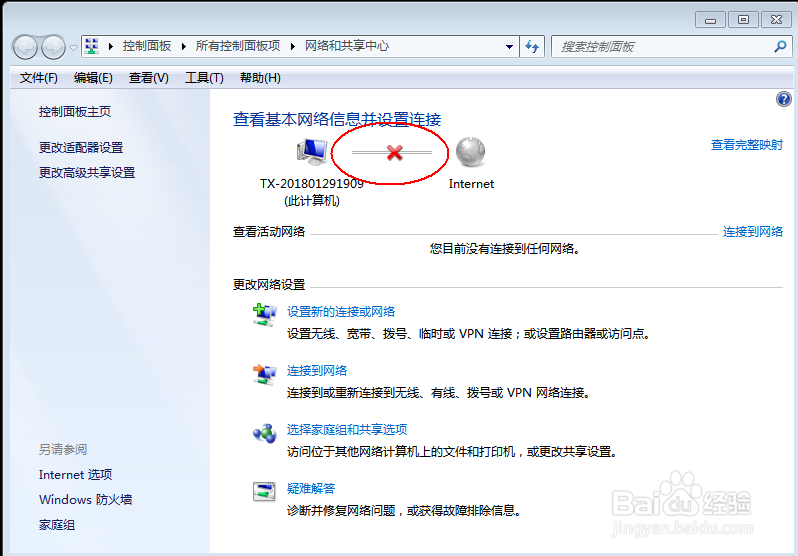
4、点击禁用按钮之后,网络控制面板之中就会显示如下的网络链接状态,这种状态就是处于断网的状态。
电脑如何在不拔网线的情况下设置断网

5、点击更改适配器按钮选项,进入到网络连接窗口进行连接网络的操作。具体操作如下图。
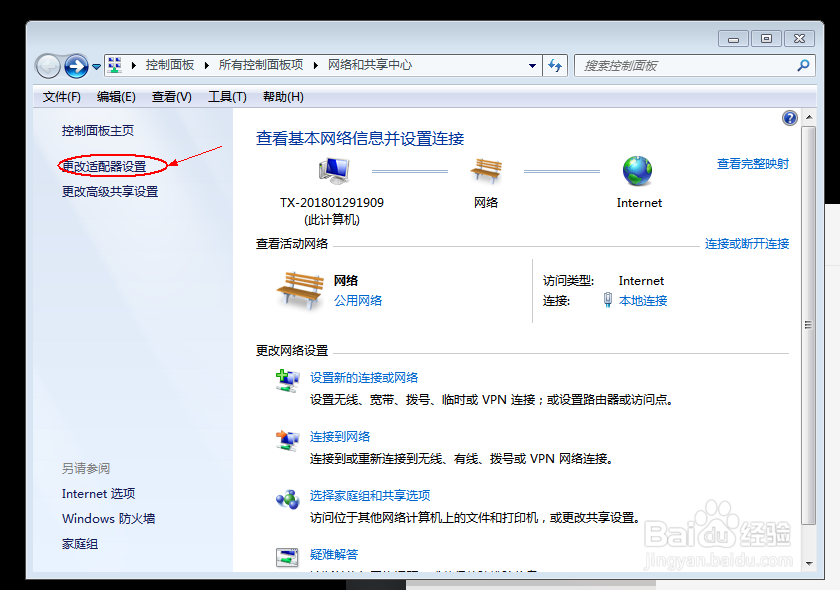
电脑如何在不拔网线的情况下设置断网

6、进入到网络连接窗口之后会看到一个网络本地连接的项目,点击右击鼠标,进入到如下显示选项,点击启用即可重新联网。
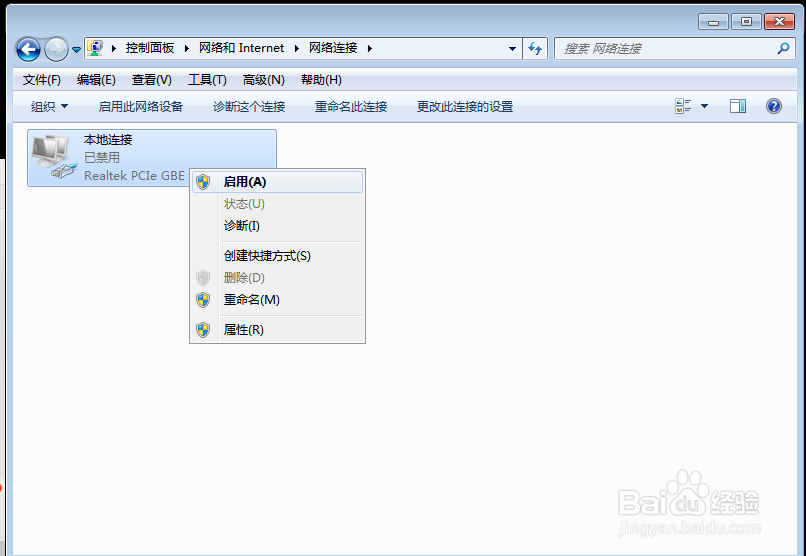
电脑如何在不拔网线的情况下设置断网

7、重新连接网络之后的状态,就是如下的这种正常的处于联网的状态显示。

电脑如何在不拔网线的情况下设置断网
  • 如何能不拔网线断开电脑网络本地连接
  • 如何不拔网线实现快速断网
  • 如何不拔网线断开电脑的网络连接
  • 网卡怎么设置
  • 电脑使用无线网卡连接WIFI网速很慢怎么办
  • 热门搜索
    羊怎么画 三星手机怎么截图 日食是怎么形成的 孔雀鱼怎么分公母 人民币符号怎么打 荣事达洗衣机怎么样 胸大怎么办 松下空调怎么样 狮子头怎么做 白板笔怎么擦掉