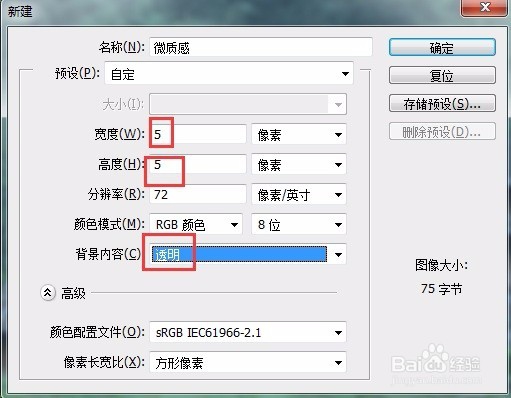
1、新建一个5*5像素,背景内容为透明的新文件。
2、按【Ctrl++】组合键放大画布,放至最大程度。

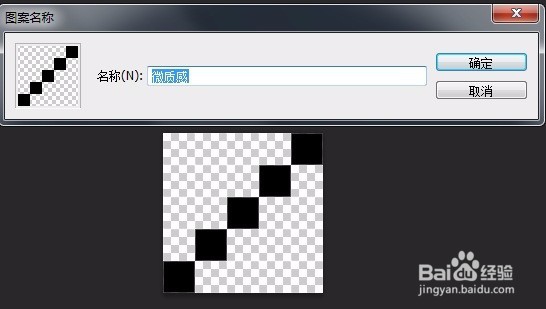
3、设置前景色为黑色,选择“铅笔工具”,设置笔尖大小为1像素,然后在对角线画直线,如图示。

4、点击“编辑”/“定义图案”,设置合适的名称,单击确认按钮。

5、新建一个500*500像素,背景内容为白色的新文件。

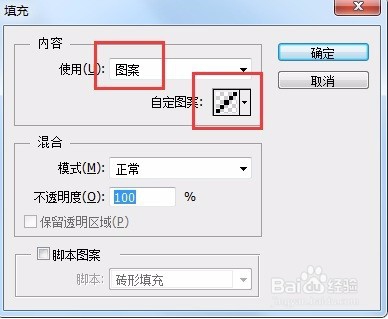
6、点击“编辑”/“填充”,在弹出的对话框中设置参数,如图。

7、效果图如下。

时间:2026-05-02 18:12:07
1、新建一个5*5像素,背景内容为透明的新文件。
2、按【Ctrl++】组合键放大画布,放至最大程度。
3、设置前景色为黑色,选择“铅笔工具”,设置笔尖大小为1像素,然后在对角线画直线,如图示。
4、点击“编辑”/“定义图案”,设置合适的名称,单击确认按钮。
5、新建一个500*500像素,背景内容为白色的新文件。
6、点击“编辑”/“填充”,在弹出的对话框中设置参数,如图。
7、效果图如下。
