1、选择单元格C2:H18(即,不包括“净现金流量”列)。

2、插入堆积柱形图。

3、右键单击浮动系列,在下拉列表中单击格式化数据系列,在“格式数据系列”窗格的“系列选项”中选择“不填充”。
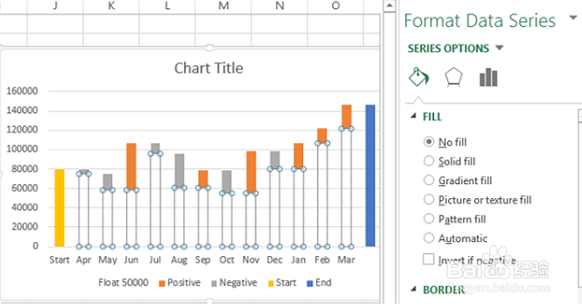
4、右键单击负数系列,选择填充颜色为红色。

5、右键单击Positive系列,选择填充颜色为绿色。
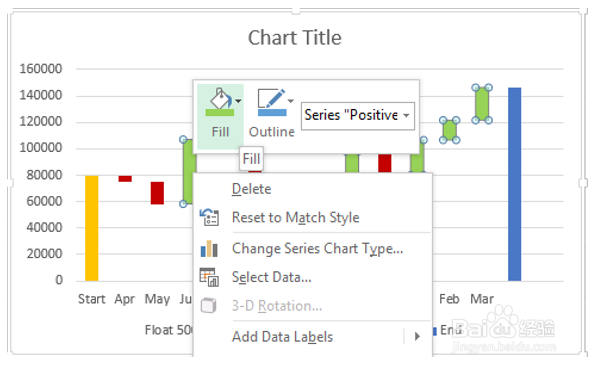
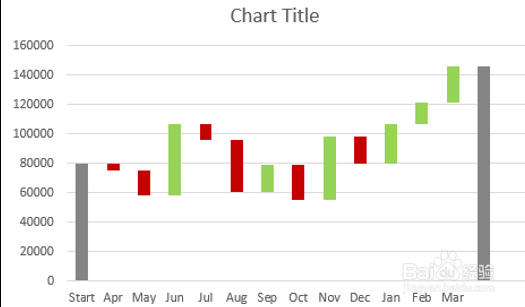
6、右键单击开始,结束系列,选择填充颜色为灰色。
7、右键单击任何系列,在“格式数据系列”窗格的“系列选项”下,将“间隙宽度”选择为10%。
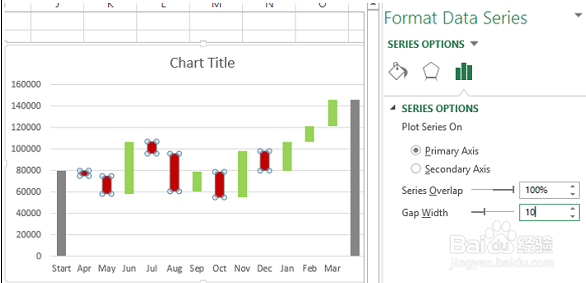
8、为图表命名。

9、这样瀑布图就完成了。
时间:2026-04-24 03:48:57
1、选择单元格C2:H18(即,不包括“净现金流量”列)。
2、插入堆积柱形图。
3、右键单击浮动系列,在下拉列表中单击格式化数据系列,在“格式数据系列”窗格的“系列选项”中选择“不填充”。
4、右键单击负数系列,选择填充颜色为红色。
5、右键单击Positive系列,选择填充颜色为绿色。
6、右键单击开始,结束系列,选择填充颜色为灰色。
7、右键单击任何系列,在“格式数据系列”窗格的“系列选项”下,将“间隙宽度”选择为10%。
8、为图表命名。
9、这样瀑布图就完成了。
