PPT怎么制作幸运转盘

 时间:2026-02-12 09:29:26

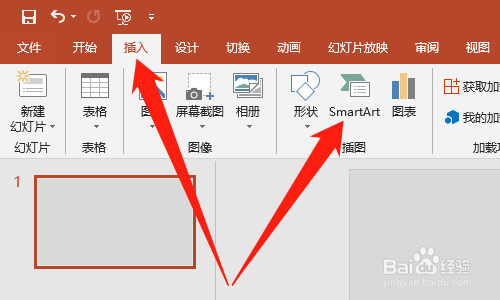
1、首先打开【PPT】文档,点击【插入】,点击【SmartArt】,如下图所示。
PPT怎么制作幸运转盘

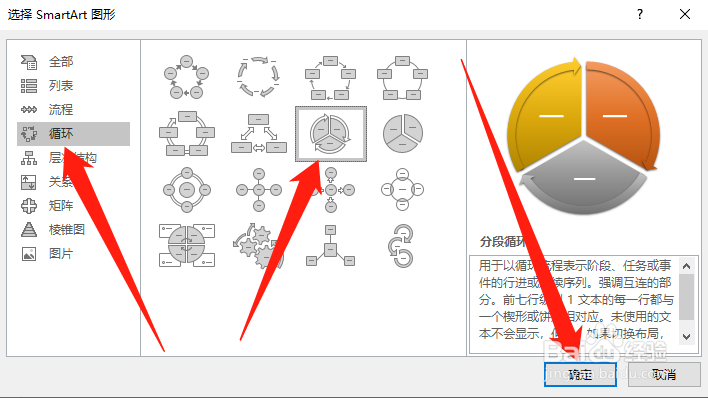
2、然后点击【循环】,点击【循环图】,点击【确定】按钮,如下图所示。

PPT怎么制作幸运转盘

3、然后点击【添加项目编号】三次,如下图所示。

PPT怎么制作幸运转盘

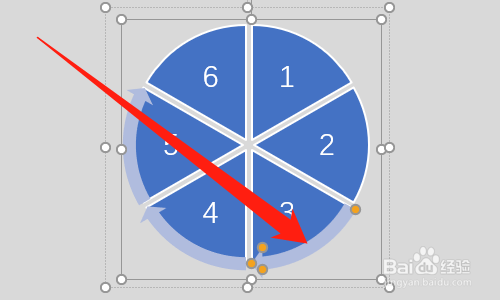
4、然后修改编号为【1~6】阿拉伯数字,如下图所示。

PPT怎么制作幸运转盘

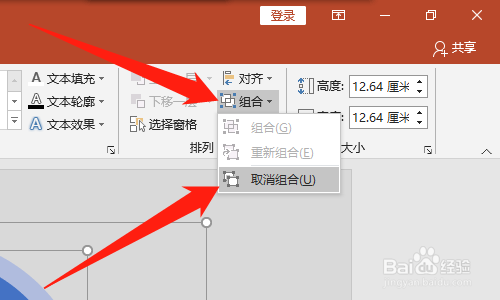
5、然后点击【组合】,点击【取消组合】,如下图所示。

PPT怎么制作幸运转盘

6、然后删除【周边没用的箭头】,如下图所示。

PPT怎么制作幸运转盘

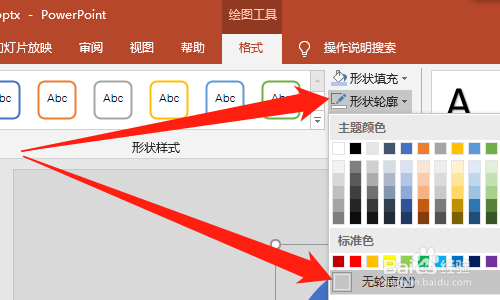
7、然后点击【形状轮廊】,点击【无轮廊】,如下图所示。

PPT怎么制作幸运转盘

8、然后在循环图中间画一个圆形图,颜色与背景色相同,如下图所示。

PPT怎么制作幸运转盘

9、然后再画一个小圆圈与一个箭头,并同时选中,如下图所示。

PPT怎么制作幸运转盘

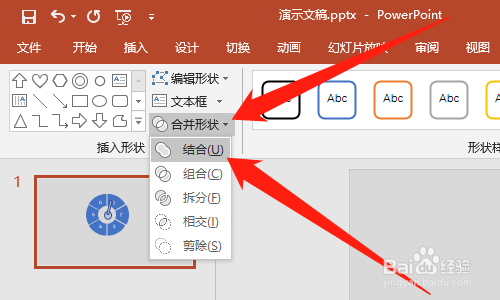
10、然后点击【合并形状】,点击【结合】,如下图所示。

PPT怎么制作幸运转盘

11、这样幸运转盘就制作好了,如下图所示。

PPT怎么制作幸运转盘

  • PPT制作投篮动画
  • Focusky新手制作教程
  • ppt怎么制作闪烁动画
  • 在希沃白板5中绘制一个圆的方法
  • PPT怎么制作一个问答小游戏课件
  • 热门搜索
    潮汕旅游攻略 王志文简介 战神升天攻略 ps怎么抠头发 最有效的减肥运动 把信送给加西亚简介 猫减肥 红警攻略 减肥动作视频 红烧猪蹄的家常做法