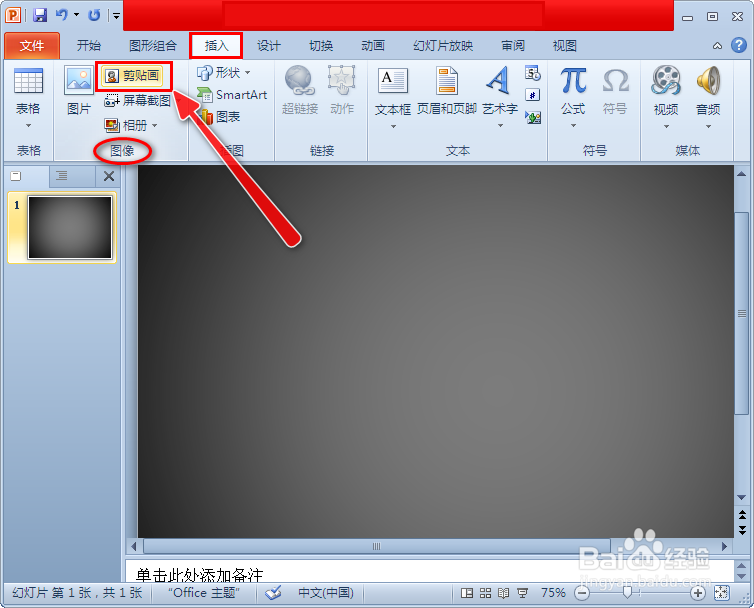
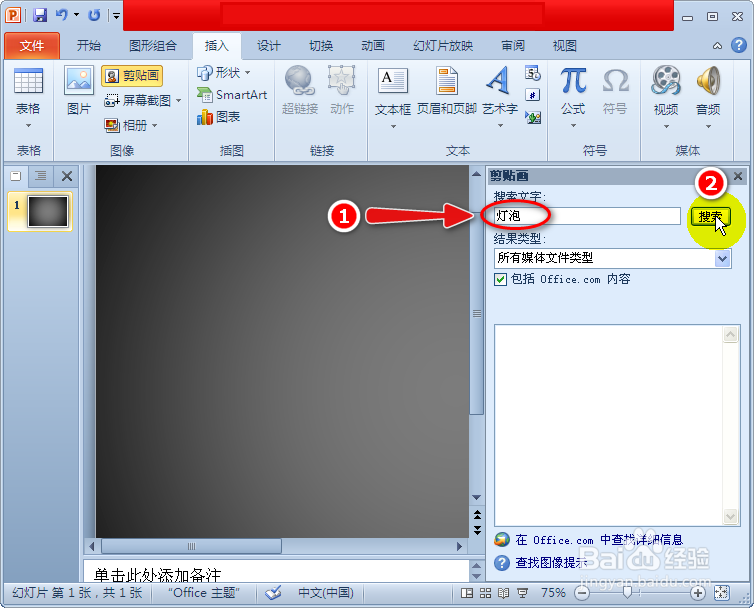
1、打开ppt软件,将界面定位在需要添加灯泡的幻灯片处。首先,我们单击主菜单中“插入”选项,在其子菜单“图像”组中找到“剪贴画”子项。如图所示:
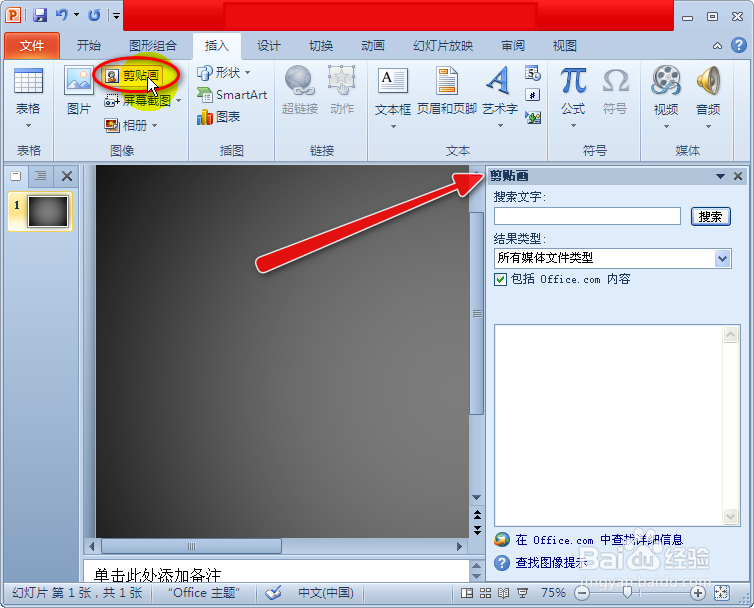
2、单击“剪贴画”子项,这时ppt界面右侧出现了一个“剪贴画”搜索窗口。如图所示:
3、接着我们在“剪贴画”搜索窗口的“搜索文字”下方输入“灯泡”两个字,并单击右侧的“搜索”按钮,这时ppt软件就会自动找寻关于“灯泡”的剪贴画。如图所示:
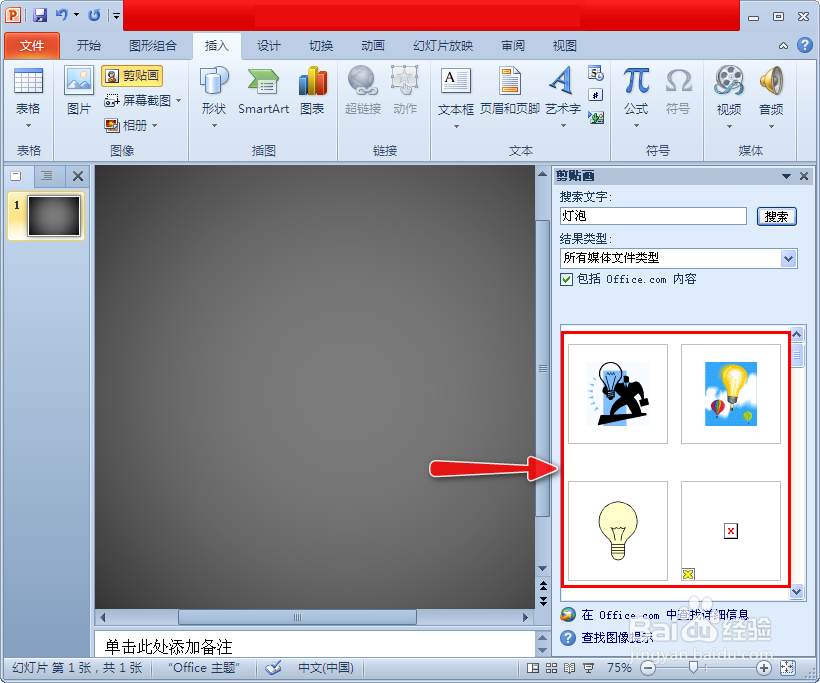
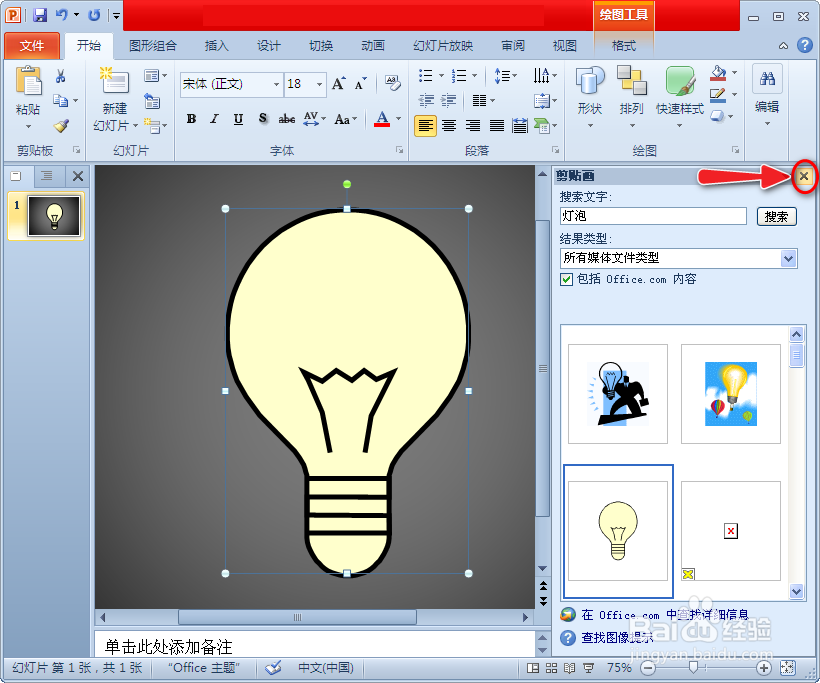
4、紧接着我们在ppt软件搜索出来的“灯泡”剪贴画中选中适合自己的图案,这样选中的“灯泡”图案就在幻灯片中了。如图所示:
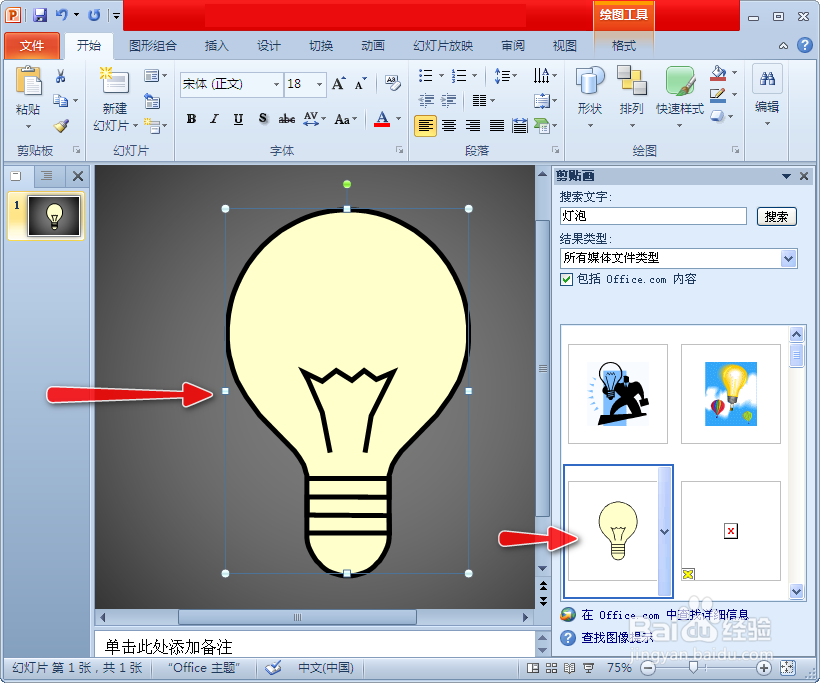
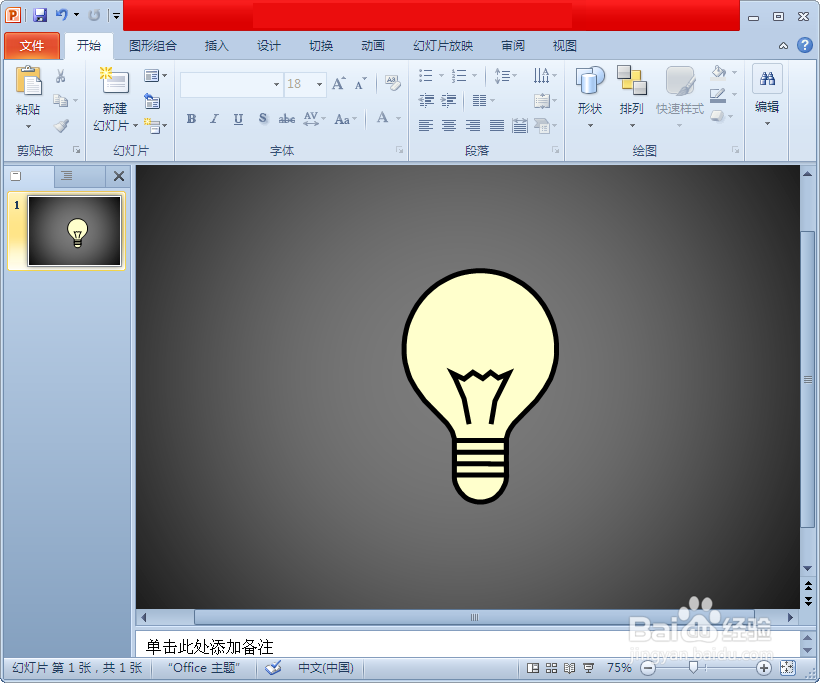
5、自己需要的“灯泡”图案添加到幻灯片中后,我们将右侧的“剪贴画”搜索窗口关闭,重新调整“灯泡”图案的大小和位置,这样不用网上的素材,我们也可以有“灯泡”图案哦。如图所示: