WPS表格中怎样输入带圈数字序号

 时间:2026-02-14 12:56:58

1、打开WPS,建立空白表格。

WPS表格中怎样输入带圈数字序号

2、使用中文输入法,在单元格中直接输入数字序号拼音,在待选词中就有现成的带圈数字序号。

WPS表格中怎样输入带圈数字序号

3、同样,可以得到①至⑩的带圈数字序号。

WPS表格中怎样输入带圈数字序号

4、下面把①至⑩的带圈数字序号设置为序列,以后可以直接使用填充功能使用。点击【文件】—【选项】。

WPS表格中怎样输入带圈数字序号

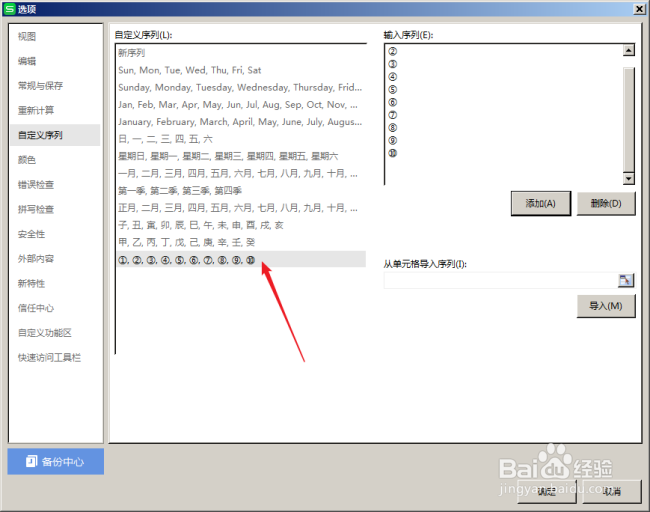
5、在打开的窗口中,点击左侧的【自定义序列】,在【输入序列】中按之前的方法输入①至⑩的带圈数字序号,每个数字之间用英文的逗号(,)分隔。

WPS表格中怎样输入带圈数字序号

6、点击【添加】,则则带圈数字序号就被添加进了软件的序列列表。

WPS表格中怎样输入带圈数字序号

7、这样设置后,以后如果需要使用这种带圈数字序号,只需要先输入①,然后拖动单元格的填充柄,即可得到①至⑩的带圈数字序号。

WPS表格中怎样输入带圈数字序号

  • wps表格如何在表格中插入带圆圈的数字?
  • wps数字带圆圈怎么打出来
  • 在WPS表格制作中如何打出带圈的数字?
  • WPS怎么插入带圈数字
  • WPS表格如何一键输入带圈数字
  • 热门搜索
    如何制作蝴蝶结 ootd什么意思 跳投怎么发力 生活感悟句子 11月25日是什么星座 如何测量胸围 cad怎么导出jpg 如何补充维生素d 明星教你如何接吻 土地税如何计算