怎样在白板中画两个内切圆?

 时间:2026-02-16 08:28:38

1、打开白板软件,进入其主界面中;

怎样在白板中画两个内切圆?

2、点击白板工具栏中的形状;

怎样在白板中画两个内切圆?

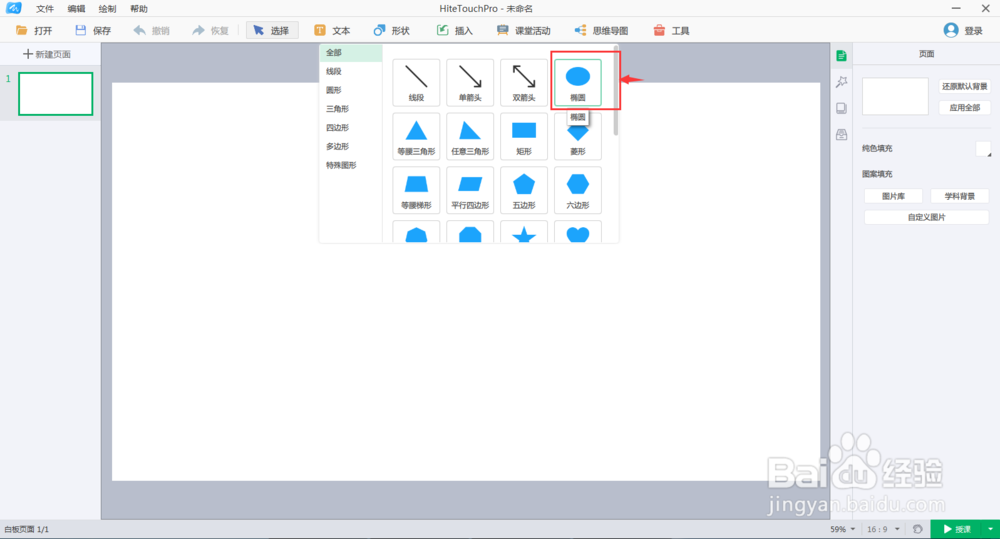
3、在打开的形状库中找到并点击椭圆;

怎样在白板中画两个内切圆?

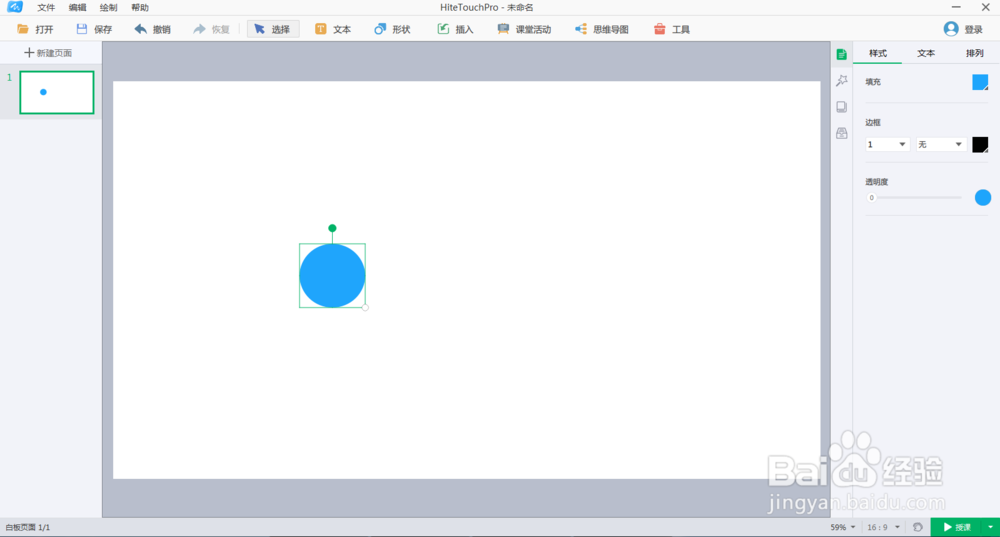
4、按住换档键不放,再用另一只手按住鼠标左键不放,拖动鼠标画出一个圆形;

怎样在白板中画两个内切圆?

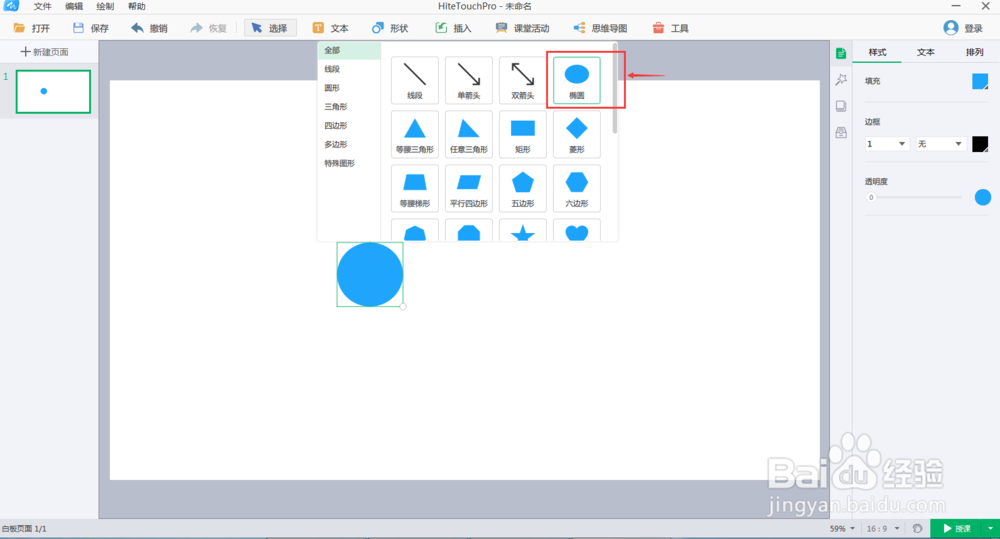
5、再次点击形状,选择椭圆;

怎样在白板中画两个内切圆?

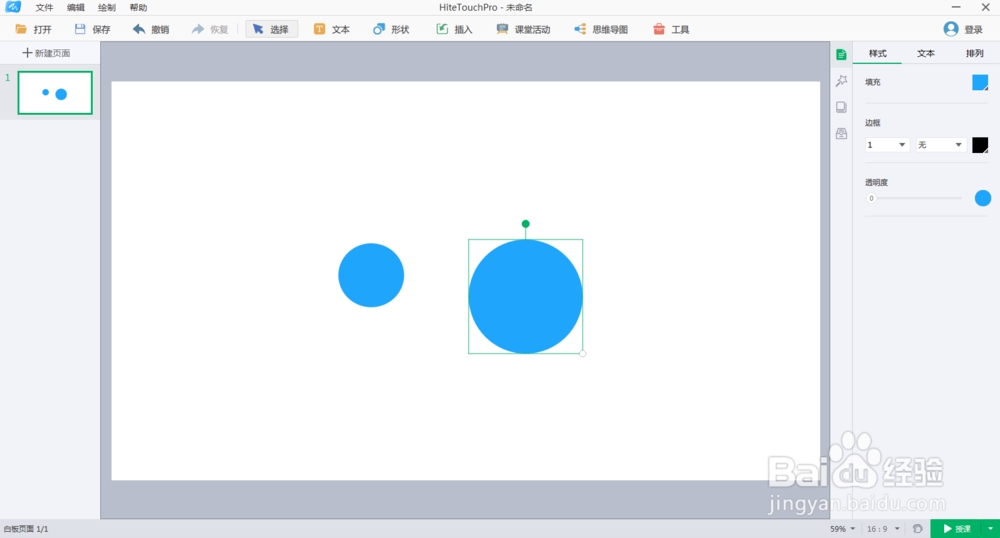
6、用同样的方法画出另外一个圆形,第二个圆形画大一些;

怎样在白板中画两个内切圆?

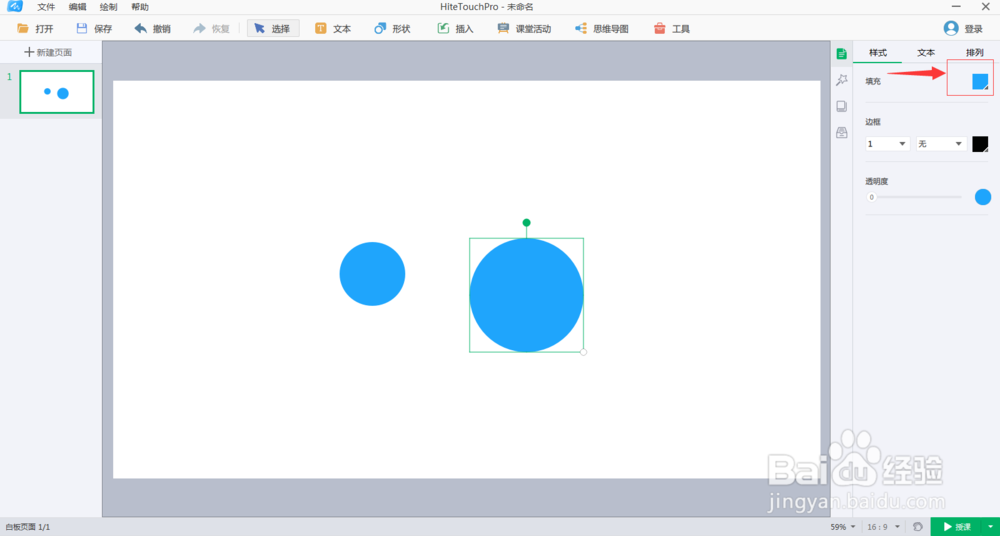
7、为了将两个圆形的颜色区分开来,我们点击填充颜色;

怎样在白板中画两个内切圆?

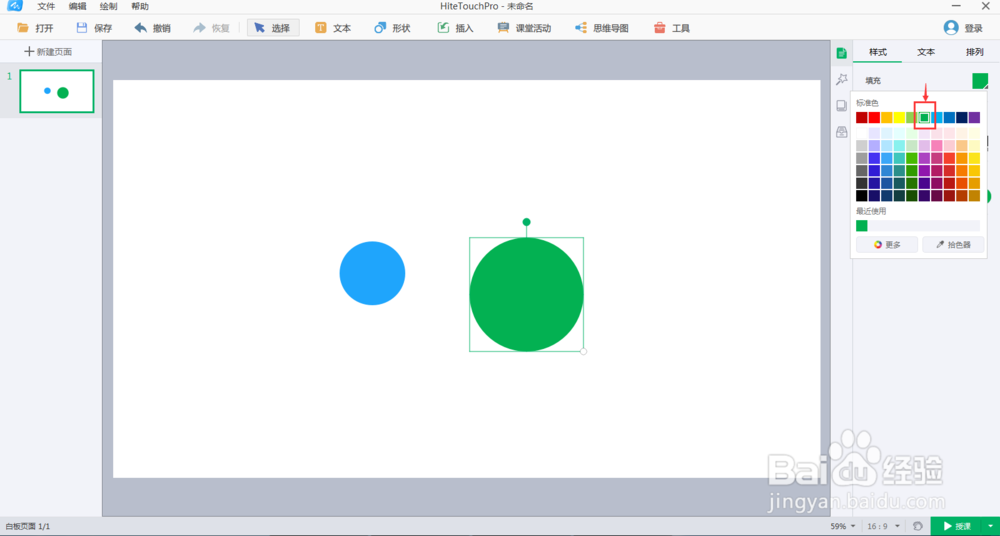
8、选择另外一种不同的颜色,给第二个圆填充上这种颜色;

怎样在白板中画两个内切圆?

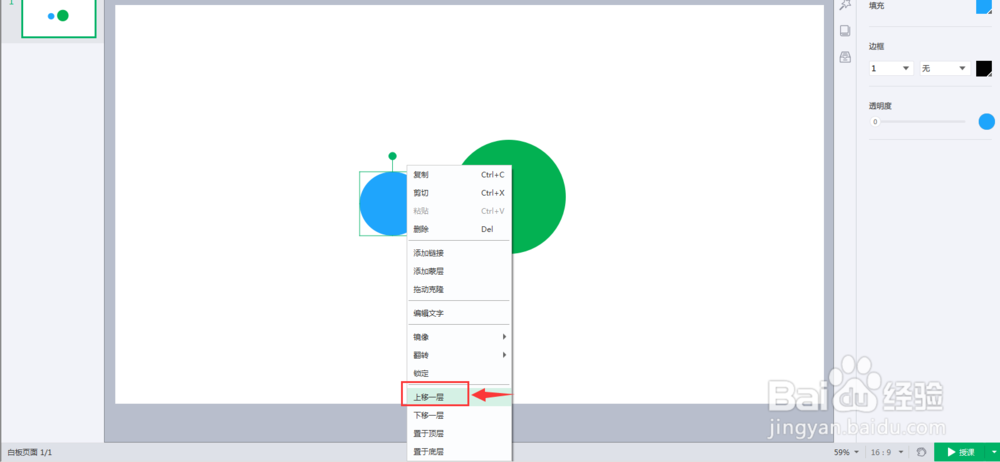
9、在第一个圆形上按鼠标右键,点击上移一层;

怎样在白板中画两个内切圆?

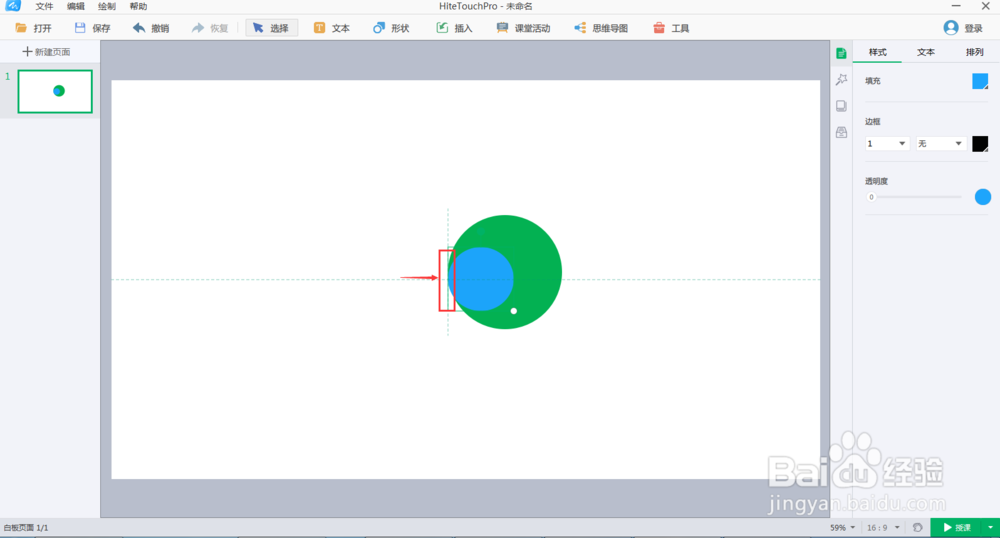
10、用鼠标将这个圆形移动到大圆的内部,左端对齐;

怎样在白板中画两个内切圆?

11、用这样的方法,我们就在白板中画好了两个内切圆。

怎样在白板中画两个内切圆?

  • CAD如何绘制内接于圆的正多边形
  • AutoCAD如何快速制作表格
  • cad怎么画圆环
  • CAD怎么把块保存
  • CAD怎么用弧线连接直线和圆?
  • 热门搜索
    word怎么排版 大宝漆怎么样 个人资料怎么写 玻璃上的胶怎么去除 南瓜灯怎么做 金刚菩提怎么盘 怎么调理内分泌失调 吉利熊猫怎么样 皮肤暗黄怎么调理能变白 稼怎么组词