1、下载并安装属于你自己的火狐浏览器,双击你的浏览器进入到相关主界面。
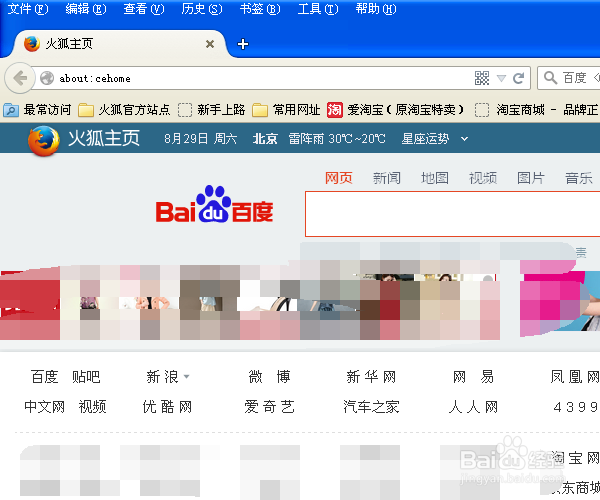
2、进入浏览器之后,我们在浏览器最顶部,可以看到一排菜单,其中有一个选项叫做工具,我们点击一下。

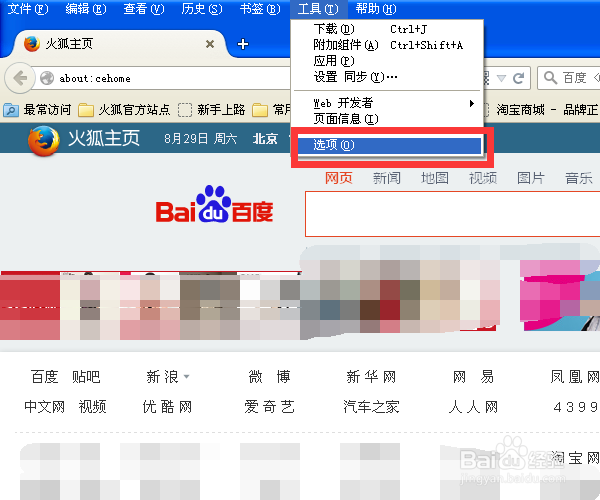
3、点击之后,系统会弹出一个下拉菜单,菜单中最后一个内容叫做“选项”,我们点击一下进入到具体设置当中。
4、一般来说,进入之后的系统会默认在第一个选项,但是如果你进行过其他操作,很可能不在第一个上,无论如何,我们只要点击第一个选项即可。我们选择常规选项。
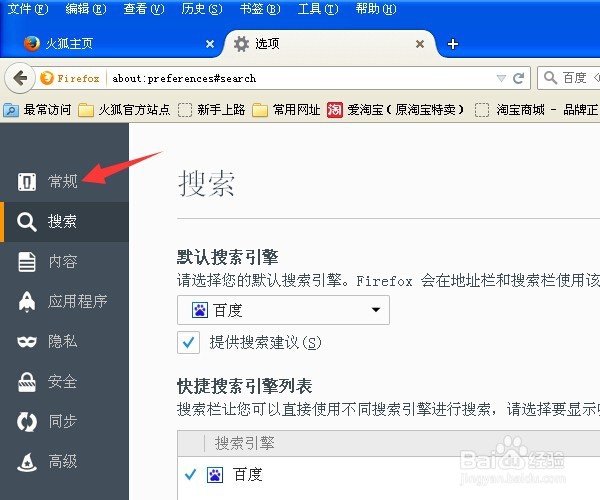
5、点击后,右侧会弹出一个新的界面,而在界面的中间部分,我们可以看到下载的相关信息,默认的它每一次都会询问你,我们点击一下它上面的那个框架,勾上对号。

6、勾打上对号之后,右侧显示的文件夹就是你文件下载所存放的位置。

7、点击一下右侧的浏览按键,通过选择你计算机中的文件夹,来确定你想要存放的位置。
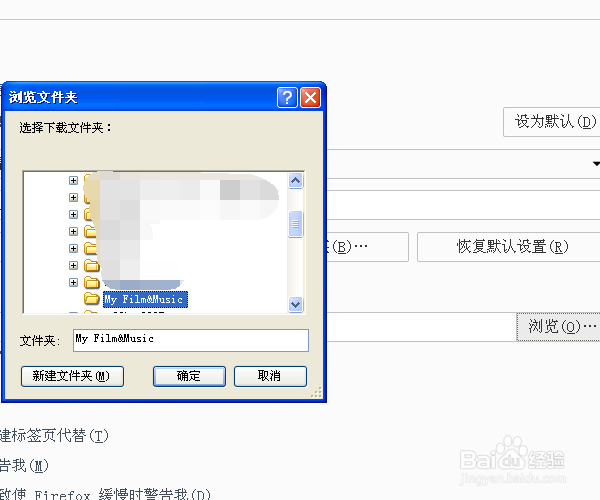
8、选择好之后,我们再次下载文件的时候,系统就会默认向该文件夹中存放。

